Pomoc
Akcesoria
Akcesorium łączy widoczny obiekt układu z adresem centrali i stanem operacyjnym. Rozjazdy, sygnały, rozprzęgacze, skrzyżowania, obrotnice i oświetlone obiekty korzystają z jednej centralnej definicji, zachowując zachowanie właściwe dla swojego typu.
Tworzenie nowego akcesorium
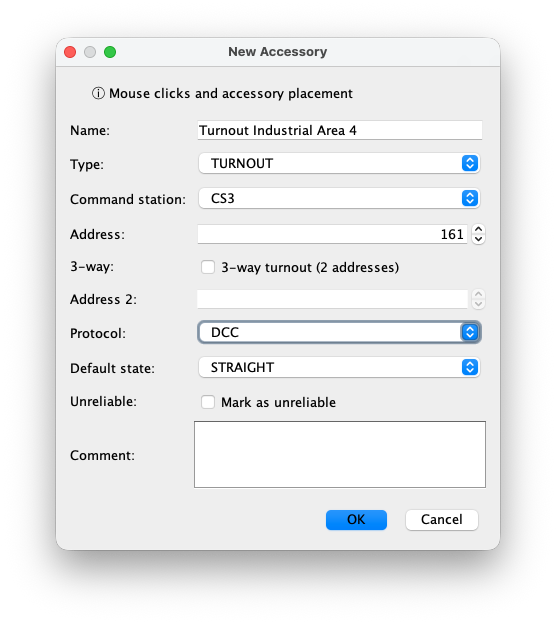
Otwórz Nowe akcesorium, uzupełnij definicję i naciśnij OK. RailKernel wróci do planu w trybie wyboru akcesorium. Kliknij lewym przyciskiem tor, budynek lub umieszczony sygnał sterowany przez akcesorium. Obiekt musi pasować do typu: rozjazd do zgodnej geometrii rozjazdu, ASSET do budynku, a SIGNAL do sygnału. Kliknięcie prawym przyciskiem anuluje wybór.
Pola okna Nowe akcesorium
Dostępne pola nieznacznie zmieniają się zależnie od wybranego typu:
- Nazwa
- Niepowtarzalna i czytelna nazwa operacyjna. Powinna pozostać zrozumiała w Monitorze akcesoriów, edytorze tras i Dzienniku jazdy.
- Typ
- Wybiera zachowanie: TURNOUT, SIGNAL, ASSET, DECOUPLER, CROSSING lub TURNTABLE. Określa też dozwolone stany i rodzaj obiektu, który można wskazać na planie.
- Centrala
- Skonfigurowana centrala, do której należy adres dekodera i która otrzymuje polecenia przełączania.
- Adres
- Adres dekodera używany przez centralę. Obrotnica rezerwuje wymagany ciąg kolejnych adresów; skrzyżowanie jest logicznym zasobem konfliktowym i nie wymaga fizycznego adresu dekodera.
- Połowa
- Dla rozprzęgacza wybiera odpowiednią połowę lub wyjście adresu dekodera.
- Rozjazd trójdrożny i Adres 2
- Włącz dla rozjazdu trójdrożnego. Drugi napęd wymaga innego adresu, co umożliwia stany LEFT, STRAIGHT i RIGHT.
- Protokół
- Protokół dekodera, na przykład DCC lub Motorola. Musi odpowiadać fizycznemu dekoderowi i konfiguracji centrali.
- Stan domyślny
- Stan używany przed uzyskaniem potwierdzonego stanu bieżącego. Dostępne wartości zależą od typu, na przykład STRAIGHT/DIVERGING, RED/GREEN lub OFF/ON.
- Zawodne
- Oznacza sprzęt wymagający ostrożności. Porównanie tras może preferować warianty z mniejszą liczbą zawodnych akcesoriów. Jest to pomoc diagnostyczna, a nie zamiennik naprawy usterek.
- Komentarz
- Dowolne notatki operacyjne, na przykład położenie dekodera, szczegóły okablowania lub znany problem konserwacyjny.
Stan początkowy podczas uruchamiania
Stan domyślny zapobiega pozostawieniu akcesorium bez określonego stanu podczas wczytywania projektu. Po połączeniu z centralą RailKernel podłącza nasłuchiwanie i odczytuje albo importuje dostępne stany bieżące. Pasujące akcesoria projektu są następnie aktualizowane. Obsługa zależy od protokołu centrali: jeśli nie można odczytać wiarygodnego stanu, skonfigurowana wartość domyślna pozostaje bezpieczną reprezentacją do chwili nadejścia zdarzenia lub polecenia. Przed jazdą automatyczną zawsze sprawdź zgodność stanu wyświetlanego i fizycznego.
Przełączanie akcesorium
Kliknij akcesorium prawym przyciskiem na planie i wybierz wymagany stan. Zwykły rozjazd oferuje położenie proste i odgałęzione, trójdrożny — lewe, proste i prawe, a inne typy właściwe wskazania lub przełączanie. Akcesoria można także obsługiwać z Monitora akcesoriów. RailKernel wysyła polecenie przez wybraną centralę i aktualizuje stan na ekranie. Przełączanie ręczne jest blokowane, gdy akcesorium jest zarezerwowane przez ruch automatyczny, ponieważ zmiana mogłaby unieważnić chronioną trasę.
Menedżer akcesoriów
Dokowalny Menedżer akcesoriów porównuje akcesoria układu z danymi odczytanymi z podłączonych central. Wybierz Wszystkie dla pełnego przeglądu albo jedną centralę. Tabela celowo pokazuje Nazwę układu i Nazwę w centrali: dopasowanie odbywa się według centrali, protokołu i adresu głównego, więc nazwy nie muszą być identyczne. Pasek stanu podsumowuje wyniki, a Odśwież ponownie odczytuje centrale.
Stany porównania
Każdy wiersz opisuje relację między układem RailKernel a jedną centralą:
- Dopasowane
- Jedno akcesorium układu i jedno akcesorium centrali mają tę samą centralę, protokół i adres główny. Nazwy mogą się różnić.
- Tylko w układzie
- Akcesorium istnieje w układzie RailKernel, ale nie w wybranej centrali.
- Tylko w centrali
- Centrala zawiera akcesorium, dla którego nie znaleziono definicji w układzie.
- Konflikt
- Adres występuje po obu stronach, ale nie można go jednoznacznie dopasować albo protokoły są różne. Dwukrotne kliknięcie pokazuje przyczynę.
Synchronizacja akcesoriów z centralą
Synchronizuj akcesoria z centralą jest dostępne tylko po wybraniu jednej centrali. Po potwierdzeniu RailKernel tworzy w niej akcesoria istniejące wyłącznie w układzie. Obsługiwane definicje rozjazdów, rozjazdów krzyżowych i trójdrożnych istniejące tylko w centrali są usuwane, a konflikty usuwane z centrali i odtwarzane z układu. Modalne okno postępu pokazuje każdą operację i pozostaje otwarte po zakończeniu do naciśnięcia OK. Następnie menedżer ponownie odczytuje centralę. Jeśli wszystko jest dopasowane, nie ma różnic do synchronizacji.
CS3 obsługuje pełną synchronizację opisaną powyżej dla zgodnych akcesoriów rozjazdowych. Synchronizacja ECoS używa tożsamości obiektu ECoS wykrytej przez RailKernel; usunięcie jest podejmowane tylko wtedy, gdy dostępna jest prawidłowa tożsamość. Nieobsługiwane różnice pozostają widoczne do obsługi ręcznej.
Usuwanie z właściwej strony
Usuń działa zgodnie ze stanem wiersza. Tylko w układzie usuwa definicję z projektu; Tylko w centrali usuwa ją z centrali; Dopasowane i Konflikt usuwają obie, najpierw z centrali, a z układu dopiero po powodzeniu. Akcesorium zarezerwowane przez aktywną trasę nie może zostać usunięte. Te same reguły obowiązują w menu kontekstowym planu.
Monitor akcesoriów
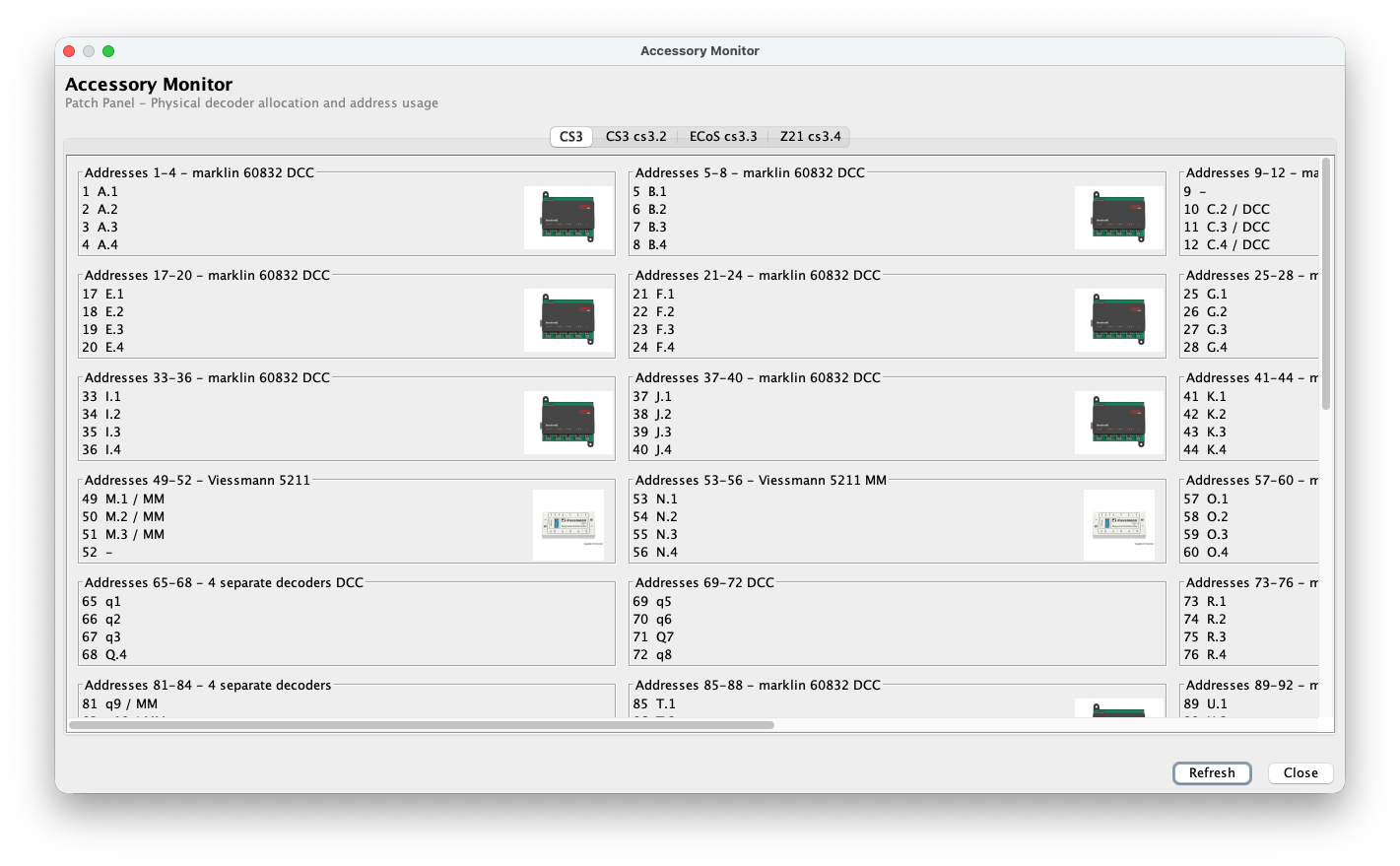
Monitor akcesoriów jest widokiem fizycznego panelu połączeń. Grupuje zaadresowane akcesoria według centrali i pokazuje powiązanie adresów logicznych z rzeczywistym sprzętem dekoderów. Akcesoria bez poprawnego adresu nie zajmują bloku dekodera.
Bloki adresów i urządzenia fizyczne
Monitor dzieli adresy na bloki po cztery: 1–4, 5–8, 9–12 itd. Odpowiada to popularnym dekoderom czterowyjściowym i natychmiast ujawnia nieużywane lub konfliktowe adresy. Dwukrotne kliknięcie bloku pozwala opisać podłączony sprzęt. Można wybrać jeden czteroadresowy dekoder albo cztery osobne dekodery jednoadresowe oraz zapisać nazwę, protokół, położenie i notatki. Produkt jest zapisywany w projekcie i pokazywany na panelu.
Akcesoria w trasowaniu
Trasa zawiera wymagany stan każdego istotnego akcesorium między blokami. Zanim pociąg wjedzie do korytarza, RailKernel sprawdza dostępność akcesoriów i rezerwuje je dla tego pociągu. Dopiero po udanej rezerwacji wydaje polecenia ustawienia, z krótką przerwą między poleceniami sprzętowymi, gdy jest potrzebna. Inny pociąg nie może zająć ani ręcznie zmienić tego samego akcesorium podczas rezerwacji. Po bezpiecznym opuszczeniu odcinka rezerwacja może zostać zwolniona.
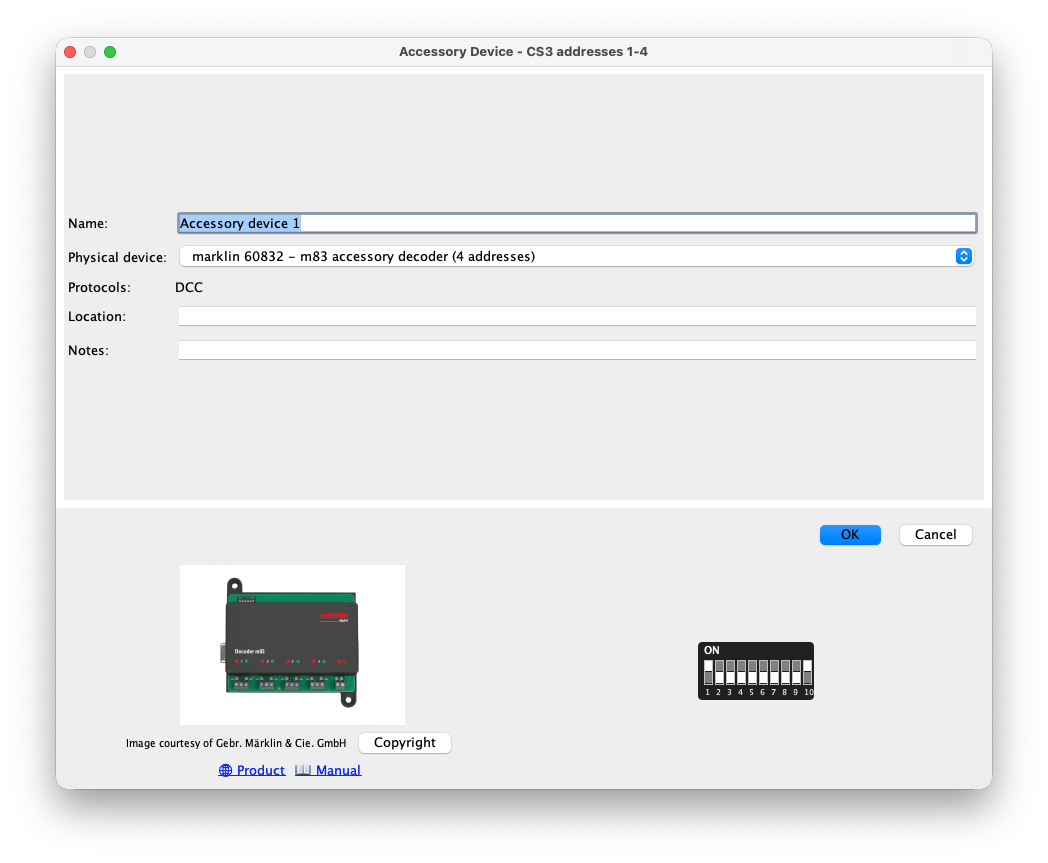
Szczegóły urządzenia i przełączniki DIP
Ekran szczegółów łączy blok adresów z katalogiem urządzeń akcesoriów. Pokazuje fizyczny dekoder, protokół, obraz produktu, stronę produktu, instrukcję, położenie i notatki. Dla obsługiwanych urządzeń RailKernel oblicza i rysuje wymagane położenia przełączników DIP dla danego bloku. Nie trzeba szukać ich w papierowej instrukcji ani wielokrotnie obliczać ręcznie; informacje o okablowaniu pozostają przy definicji dekodera.