Ayuda
Accesorios
Un accesorio vincula un objeto visible de la maqueta con una dirección de central digital y un estado operativo. Desvíos, señales, desenganchadores, cruces, puentes giratorios y objetos iluminados utilizan una definición central común, conservando el comportamiento propio de su tipo.
Crear un accesorio nuevo
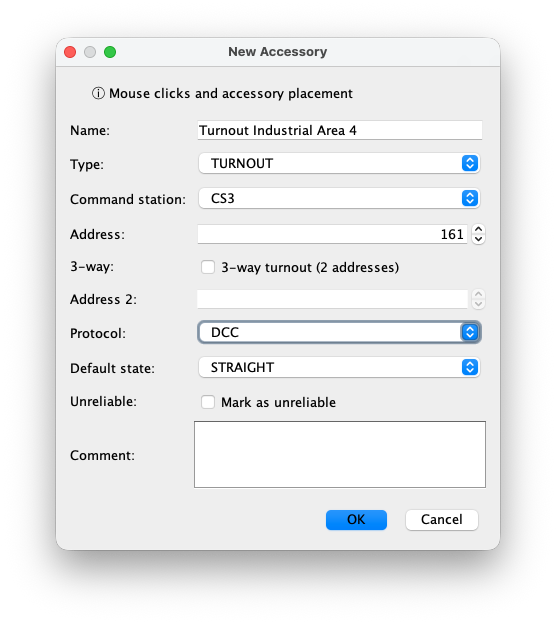
Abra Nuevo accesorio, complete la definición y pulse Aceptar. RailKernel vuelve al lienzo en modo de selección. Haga clic en la vía, edificio o señal que controla. El objeto debe coincidir con el tipo: un desvío debe asociarse a una geometría compatible, un accesorio ASSET a un edificio y uno SIGNAL a una señal. El botón derecho cancela la selección.
Campos del diálogo Nuevo accesorio
Los campos disponibles cambian ligeramente según el tipo:
- Nombre
- Nombre operativo único y reconocible. Utilice uno que siga siendo claro en el Monitor de accesorios, el editor de rutas y el registro.
- Tipo
- Determina el comportamiento: TURNOUT, SIGNAL, ASSET, DECOUPLER, CROSSING o TURNTABLE, así como los estados y objetos permitidos.
- Central digital
- La central configurada que posee la dirección del decodificador y recibe las órdenes.
- Dirección
- Dirección del decodificador. Un puente giratorio reserva su rango consecutivo; un cruce es un recurso lógico de conflicto y no necesita dirección física.
- Mitad
- Para un desenganchador, selecciona la mitad o salida aplicable de la dirección.
- Tres vías y Dirección 2
- Active esta opción para un desvío de tres vías. Su segundo motor necesita otra dirección para los estados IZQUIERDA, RECTA y DERECHA.
- Protocolo
- Protocolo del decodificador, como DCC o Motorola. Debe coincidir con el dispositivo físico y la configuración de la central.
- Estado predeterminado
- Estado utilizado antes de disponer de un estado real verificado. Las opciones dependen del tipo, por ejemplo RECTA/DESVIADA, ROJO/VERDE o APAGADO/ENCENDIDO.
- No fiable
- Marca hardware que debe tratarse con cautela. La comparación de rutas puede preferir alternativas con menos accesorios no fiables. No sustituye una reparación.
- Comentario
- Notas libres, como ubicación del decodificador, cableado o mantenimiento pendiente.
Estado inicial al arrancar
El estado predeterminado evita que el accesorio quede indefinido al cargar el proyecto. Tras conectarse una central, RailKernel instala sus escuchas y solicita o importa los estados disponibles. Los accesorios coincidentes se actualizan desde la central. Si el protocolo no permite leer un estado autorizado, se mantiene el valor predeterminado hasta que un evento u orden establezca otro. Compruebe siempre que la posición mostrada coincida con la física.
Accionar un accesorio
Haga clic con el botón derecho sobre el accesorio y elija el estado. Un desvío normal ofrece recta y desviada; uno de tres vías, izquierda, recta y derecha. También puede utilizar el Monitor de accesorios. RailKernel envía la orden mediante la central seleccionada. No se permite el accionamiento manual mientras el accesorio esté reservado por un movimiento automático.
Administrador de accesorios
El Administrador de accesorios acoplable compara los accesorios de la maqueta con los leídos de las centrales conectadas. Seleccione Todos o una central individual. La tabla muestra por separado Nombre en la maqueta y Nombre en la central: la coincidencia se basa en central, protocolo y dirección principal, por lo que los nombres pueden diferir. Actualizar vuelve a leer las centrales.
Estados de comparación
Cada fila describe la relación entre RailKernel y una central:
- Coincidente
- Un accesorio de la maqueta y uno de la central comparten central, protocolo y dirección principal. Se permiten nombres distintos.
- Solo en la maqueta
- Existe en RailKernel, pero no en la central seleccionada.
- Solo en la central
- La central contiene un accesorio sin definición correspondiente en la maqueta.
- Conflicto
- La dirección existe en ambos lados, pero no puede coincidir de forma única o los protocolos difieren. Haga doble clic para ver el motivo.
Sincronizar accesorios con una central
Sincronizar accesorios con la central solo se activa al seleccionar una central. Tras su confirmación, RailKernel crea en ella los accesorios que solo existen en la maqueta. Elimina de la central desvíos, travesías dobles y desvíos de tres vías no utilizados que sean compatibles, y sustituye los conflictos eliminándolos y recreándolos desde la maqueta. Una ventana modal informa de cada operación y permanece abierta hasta pulsar Aceptar. Después se vuelve a leer la central.
CS3 admite la sincronización completa descrita para accesorios compatibles similares a desvíos. En ECoS se utiliza la identidad de objeto encontrada por RailKernel; solo se intenta eliminar cuando existe una identidad válida. Las diferencias no compatibles permanecen visibles para su gestión manual.
Eliminar del lado correcto
Eliminar sigue el estado de la fila. Solo en la maqueta elimina la definición local; Solo en la central la elimina allí; Coincidente y Conflicto eliminan ambas, empezando por la central y borrando la definición local solo si eso tiene éxito. No puede eliminarse un accesorio reservado por una ruta activa. El menú contextual del lienzo usa las mismas reglas.
Monitor de accesorios
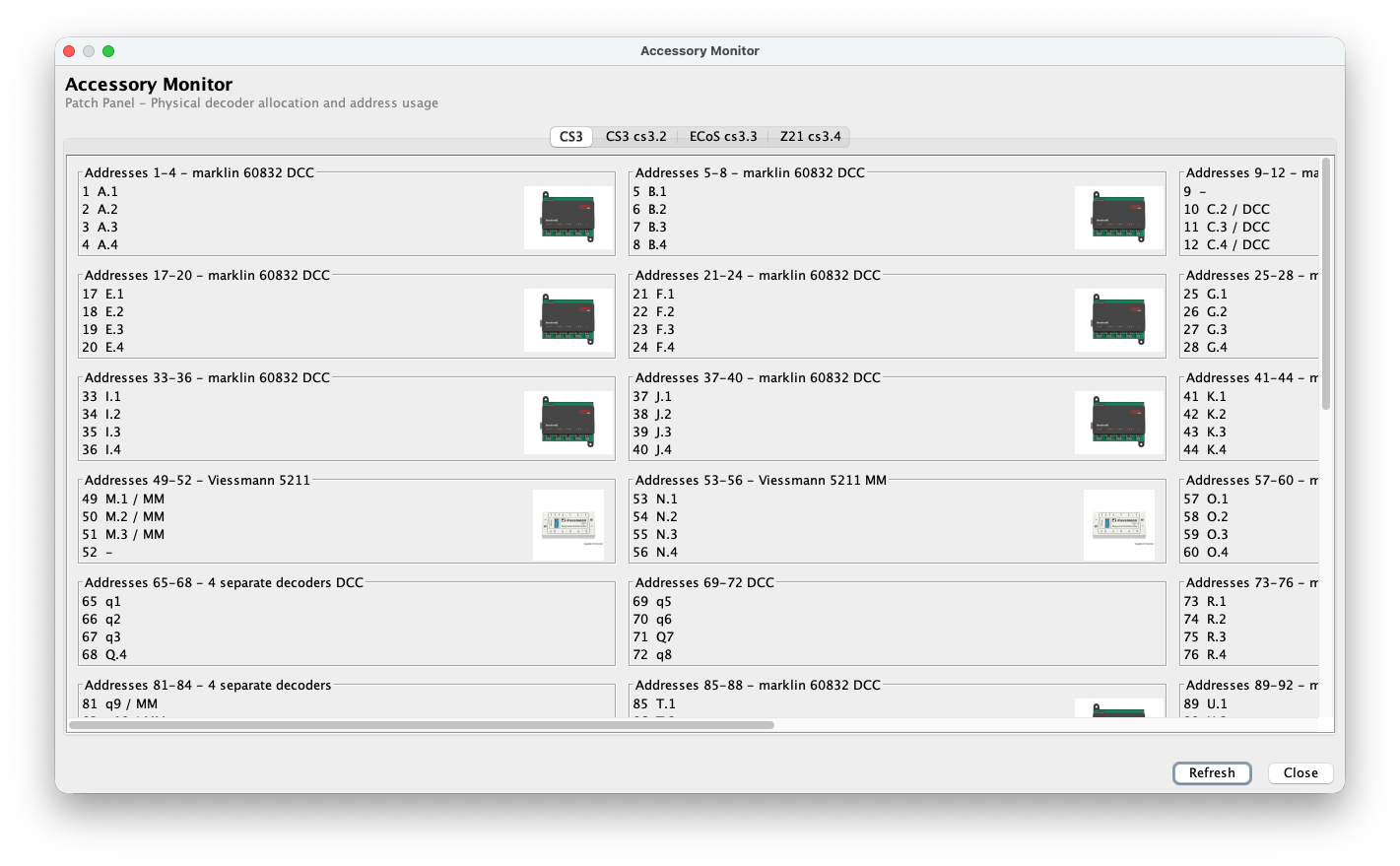
El Monitor de accesorios es la vista de panel físico. Agrupa los accesorios direccionados por central y muestra cómo se asignan las direcciones lógicas al hardware real. Los accesorios sin una dirección válida no ocupan un bloque de decodificador.
Bloques de direcciones y dispositivos físicos
El monitor divide las direcciones en bloques de cuatro: 1–4, 5–8, 9–12, etc. Esto refleja los decodificadores habituales de cuatro salidas y hace visibles direcciones libres o incompatibles. Haga doble clic en un bloque para describir el hardware. Puede elegir un decodificador físico de cuatro direcciones o cuatro dispositivos de una dirección y guardar nombre, protocolo, ubicación y notas.
Accesorios en las rutas
Una ruta contiene el estado requerido de cada accesorio relevante. Antes de que un tren entre en su corredor, RailKernel comprueba la disponibilidad y reserva los accesorios. Solo entonces ordena las posiciones necesarias. Otro tren no puede reclamar ni modificar manualmente el mismo accesorio mientras la reserva esté activa. La reserva se libera cuando el tren ha despejado esa parte.
Detalles del dispositivo e interruptores DIP
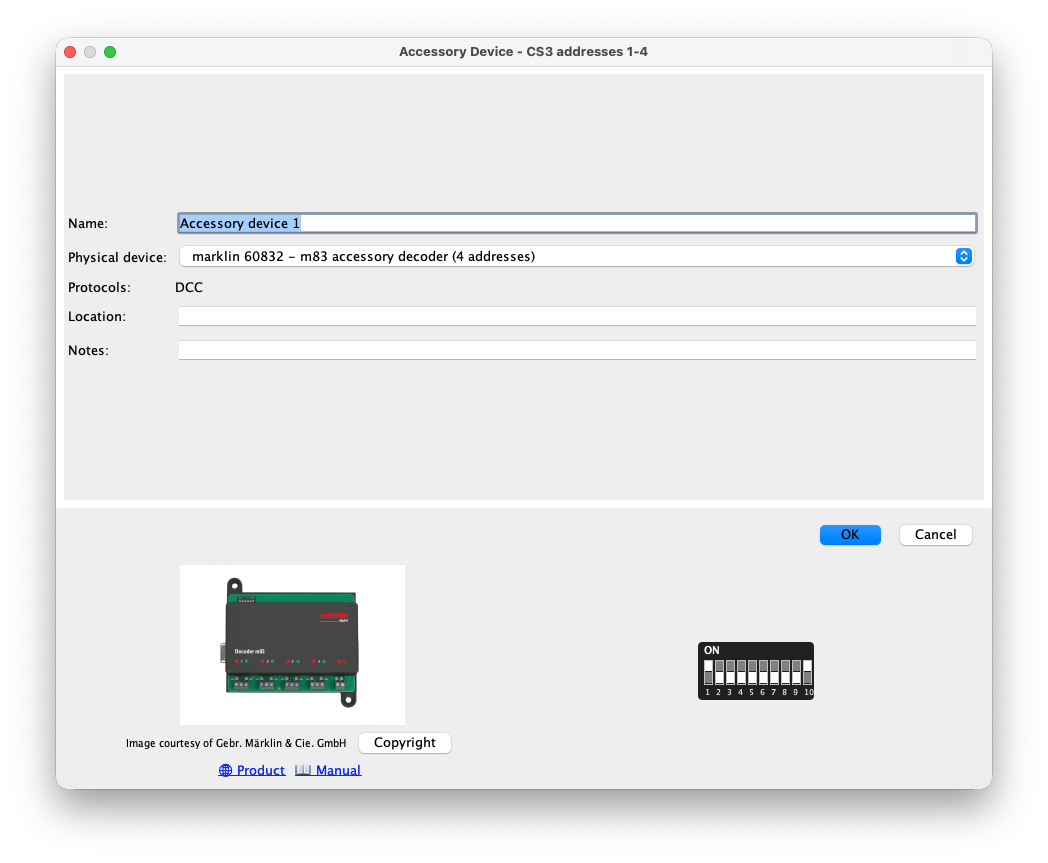
La pantalla de detalles combina el bloque de direcciones con el catálogo de dispositivos. Muestra decodificador, protocolo, imagen, página del producto, manual, ubicación y notas. Para dispositivos compatibles, RailKernel calcula y dibuja las posiciones DIP necesarias, manteniendo la información de cableado junto a la definición.