
Ayuda
Dibujar una maqueta
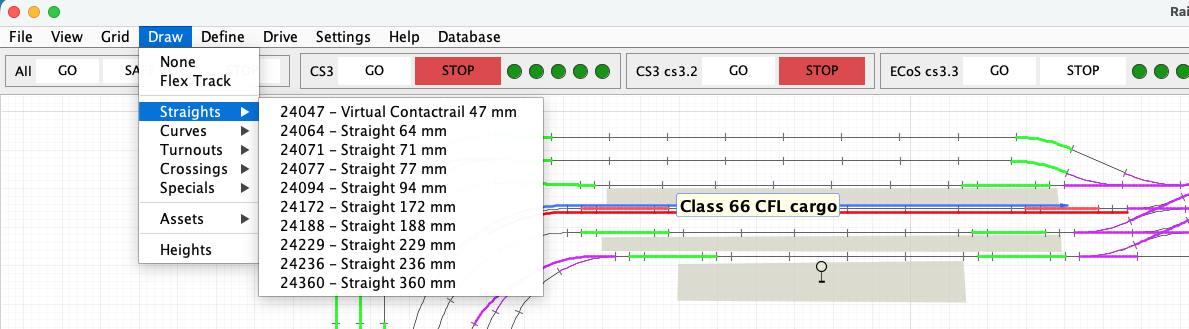
El menú Dibujar transforma el lienzo de explotación normal en un modo especializado que ofrece vías del catálogo activo, vía flexible, objetos, señales y herramientas de altura.
Entrar y salir del modo de dibujo
Elija cualquier elemento de dibujo para activar el modo correspondiente. Los demás menús quedan temporalmente deshabilitados para evitar que un clic inicie accidentalmente otra operación. Elija Finalizar dibujo, la primera opción del menú, para dejar de colocar vías y permanecer en el modo de dibujo para seleccionar y editar. Elija de nuevo Iniciar dibujo cuando quiera continuar.
Colocar vías del catálogo
Elija un artículo y mueva el puntero sobre el lienzo. Haga clic para colocar la vía propuesta. RailKernel utiliza los conectores definidos en el catálogo para unirla a conectores abiertos compatibles y conservar la geometría exacta. Continúe colocando copias o elija otro artículo cuando termine.
Vía flexible y curva de Bézier
La vía flexible une dos conectores abiertos seleccionados cuando ningún artículo fijo ofrece la geometría necesaria. RailKernel construye una curva de Bézier cúbica. Los extremos determinan la conexión y la dirección de cada conector determina la tangente en ese punto. Los dos puntos de control crean una transición suave. La longitud, conectividad y altura calculadas participan en bloques y rutas como las de cualquier vía de catálogo.
Cómo se rellena el menú Dibujar
Las secciones de vías del menú se reconstruyen a partir del catálogo activo. RailKernel agrupa las definiciones en rectas, curvas, desvíos, cruces, elementos especiales y otros. Cada entrada representa un artículo y una geometría del catálogo; al cambiar de catálogo cambian los artículos disponibles.
Por qué un catálogo puede contener vías virtuales
Una vía virtual representa una parte lógica del ferrocarril físico para la que no existe un artículo fabricado por separado. Por ejemplo, una vía de contacto física puede dividirse en dos secciones lógicas más cortas para modelar exactamente el límite del retrocontacto, la posición del tren y la distancia de frenado. Las piezas virtuales solo existen en el proyecto y no implican cortar o sustituir la vía real.
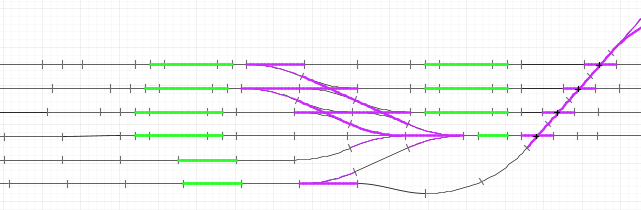
En lugar de definir una única 24995, coloque dos vías virtuales 24047. Después puede añadir una vía 24027 contigua a la sección de detección si es necesario. Así se define con precisión la longitud detectada, algo imposible con media vía 24995.
Previsualización, ajuste y rotación
Antes de colocar una pieza, RailKernel muestra una previsualización. Esta indica si el artículo se ajustará a un conector abierto y permite comprobar su orientación. Cuando existen varias posiciones u orientaciones, haga clic con el botón derecho para rotar o recorrer las propuestas. Haga clic con el botón izquierdo solo cuando la conexión sea la deseada.
Objetos y edificios
El submenú Objetos contiene elementos que no son vías, como edificios. Enriquecen la representación visual sin convertirse en aristas del grafo de rutas. Seleccione un objeto, defina su posición y tamaño y termine la colocación según indique el cursor. Después podrá seleccionarlo y editarlo independientemente de las vías inferiores.
Señales
Las señales también se colocan desde el submenú Objetos. Son objetos operativos asociados a una posición y, cuando se configuran, a una dirección de central y una definición de señal. Colóquelas donde su significado sea claro; su posición visual no sustituye los bloques, rutas y accesorios que determinan la conducción automática.
Alturas y pendientes
RailKernel crea geometría vertical definiendo pendientes. Elija Alturas, seleccione el comienzo y el final del trayecto inclinado e indique la transición. RailKernel distribuye el cambio por las vías conectadas para mantener coherentes las alturas y pendientes intermedias. Estos valores permiten mostrar niveles y calcular longitudes y gradientes realistas.
Comprobar el resultado
Después de dibujar, finalice la operación y examine la maqueta. Los conectores abiertos indican geometría incompleta; Estadísticas del proyecto también identifica elementos abiertos o inaccesibles. Corrija estos problemas antes de generar bloques o confiar en la búsqueda automática de rutas.