Aide
Accessoires
Un accessoire relie un objet visible du réseau à une adresse de centrale et à un état opérationnel. Aiguillages, signaux, dételleurs, croisements, plaques tournantes et éléments éclairés utilisent la même définition centrale tout en conservant le comportement propre à leur type.
Créer un nouvel accessoire
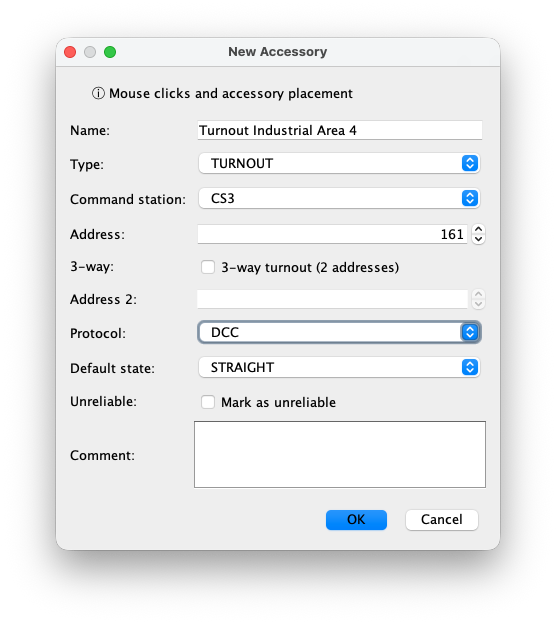
Ouvrez Nouvel accessoire, complétez la définition et appuyez sur OK. RailKernel revient alors au canevas en mode de sélection d’accessoire. Cliquez à gauche sur la voie, le bâtiment ou le signal placé que cet accessoire commande. L’objet sélectionné doit correspondre au type : un aiguillage doit être associé à une géométrie compatible, un accessoire ASSET à un bâtiment et un accessoire SIGNAL à un signal placé. Le clic droit annule la sélection.
Champs de la boîte Nouvel accessoire
Les champs disponibles changent légèrement selon le type choisi :
- Nom
- Un nom opérationnel unique et reconnaissable. Choisissez un nom compréhensible dans le Moniteur des accessoires, l’éditeur d’itinéraires et le Journal de conduite.
- Type
- Détermine le comportement : TURNOUT, SIGNAL, ASSET, DECOUPLER, CROSSING ou TURNTABLE. Il définit aussi les états autorisés et l’objet du canevas pouvant être sélectionné.
- Centrale numérique
- La centrale configurée qui possède l’adresse du décodeur et reçoit les commandes de commutation.
- Adresse
- L’adresse du décodeur utilisée par la centrale. Une plaque tournante réserve la plage d’adresses consécutives nécessaire ; un croisement est une ressource logique de conflit et n’a donc pas besoin d’adresse physique.
- Demi-sortie
- Pour un dételleur, sélectionne la demi-sortie ou la sortie applicable de l’adresse du décodeur.
- Trois voies et Adresse 2
- Activez cette option pour un aiguillage à trois voies. Son second moteur utilise une autre adresse afin de permettre les états GAUCHE, DROIT et DROITE.
- Protocole
- Le protocole du décodeur, par exemple DCC ou Motorola. Il doit correspondre au décodeur physique et à la configuration de la centrale.
- État par défaut
- L’état utilisé par RailKernel avant qu’un état réel vérifié soit disponible. Les choix dépendent du type, par exemple DROIT/DÉVIÉ, ROUGE/VERT ou ARRÊT/MARCHE.
- Peu fiable
- Signale un matériel à traiter avec prudence. La comparaison d’itinéraires peut préférer les alternatives contenant moins d’accessoires peu fiables. C’est une aide au diagnostic, pas un remplacement de la réparation.
- Commentaire
- Notes opérationnelles libres, telles que l’emplacement du décodeur, le câblage ou un problème de maintenance connu.
État initial au démarrage
L’état par défaut évite qu’un accessoire reste indéfini pendant le chargement du projet. Après la connexion d’une centrale, RailKernel installe ses écouteurs et demande ou importe les états réels disponibles. Les accessoires correspondants sont alors actualisés. La prise en charge dépend du protocole : lorsqu’aucun état faisant autorité ne peut être lu, la valeur par défaut reste la représentation initiale sûre jusqu’à ce qu’un événement ou une commande établisse un autre état. Vérifiez toujours que l’affichage correspond à la position physique avant la conduite automatique.
Commander un accessoire
Cliquez à droite sur l’accessoire du canevas et choisissez l’état voulu. Un aiguillage normal propose droit et dévié ; un aiguillage à trois voies propose gauche, droit et droite ; les autres types proposent leur aspect ou commande de basculement. Vous pouvez aussi commander les accessoires depuis le Moniteur des accessoires. RailKernel envoie la commande à la centrale sélectionnée et actualise l’affichage. La commande manuelle est bloquée lorsqu’un mouvement automatique réserve l’accessoire, car un changement pourrait invalider l’itinéraire protégé.
Gestionnaire des accessoires
Le Gestionnaire des accessoires ancrable compare les accessoires du réseau avec ceux lus dans les centrales connectées. Sélectionnez Toutes pour la vue complète ou une seule centrale pour l’examiner et la gérer séparément. Le tableau affiche volontairement Nom du réseau et Nom CS : la correspondance utilise la centrale, le protocole et l’adresse principale, les deux noms ne doivent donc pas être identiques. La ligne d’état totalise les résultats de la sélection actuelle. Actualiser relit les centrales.
États de comparaison
Chaque ligne décrit la relation entre le réseau RailKernel et une centrale :
- Matched
- Un accessoire du réseau et un accessoire de la centrale ont la même centrale, le même protocole et la même adresse principale. Des noms différents sont autorisés.
- Layout only
- L’accessoire existe dans le réseau RailKernel, mais pas dans la centrale sélectionnée.
- Command station only
- La centrale contient un accessoire pour lequel aucune définition n’a été trouvée dans le réseau.
- Conflict
- L’adresse existe des deux côtés mais ne peut pas être associée de façon unique, ou les protocoles diffèrent. Double-cliquez sur la ligne pour afficher la raison.
Synchroniser les accessoires avec une centrale
Sync Accessories with CS n’est actif que lorsqu’une seule centrale est sélectionnée. Après confirmation, RailKernel crée dans cette centrale les accessoires présents uniquement dans le réseau. Les aiguillages, traversées-jonctions doubles et aiguillages triples pris en charge qui existent uniquement dans la centrale sont supprimés ; les conflits sont supprimés de la centrale puis recréés depuis le réseau. Une fenêtre de progression modale affiche chaque opération et reste visible à la fin jusqu’à ce que vous appuyiez sur OK. Le gestionnaire relit ensuite la centrale. Si tout est déjà Matched, il n’existe aucune différence à synchroniser.
La CS3 prend en charge la synchronisation complète décrite ci-dessus pour les accessoires de type aiguillage pris en charge. La synchronisation ECoS utilise l’identité d’objet ECoS découverte par RailKernel ; une suppression n’est tentée que lorsque cette identité valide est disponible. Les différences non prises en charge restent visibles pour un traitement manuel.
Supprimer du bon côté
Supprimer suit l’état de la ligne. Layout only retire la définition du réseau ; Command station only la retire de la centrale ; Matched et Conflict retirent les deux, d’abord de la centrale puis du réseau uniquement si cette première suppression réussit. Un accessoire du réseau réservé par un itinéraire actif ne peut pas être supprimé. Le menu contextuel du canevas applique les mêmes règles.
Moniteur des accessoires
Le Moniteur des accessoires est la vue du panneau de brassage physique. Il regroupe les accessoires adressés par centrale et montre comment les adresses logiques correspondent au matériel réel. Les accessoires sans adresse valide n’occupent aucun bloc de décodeur.
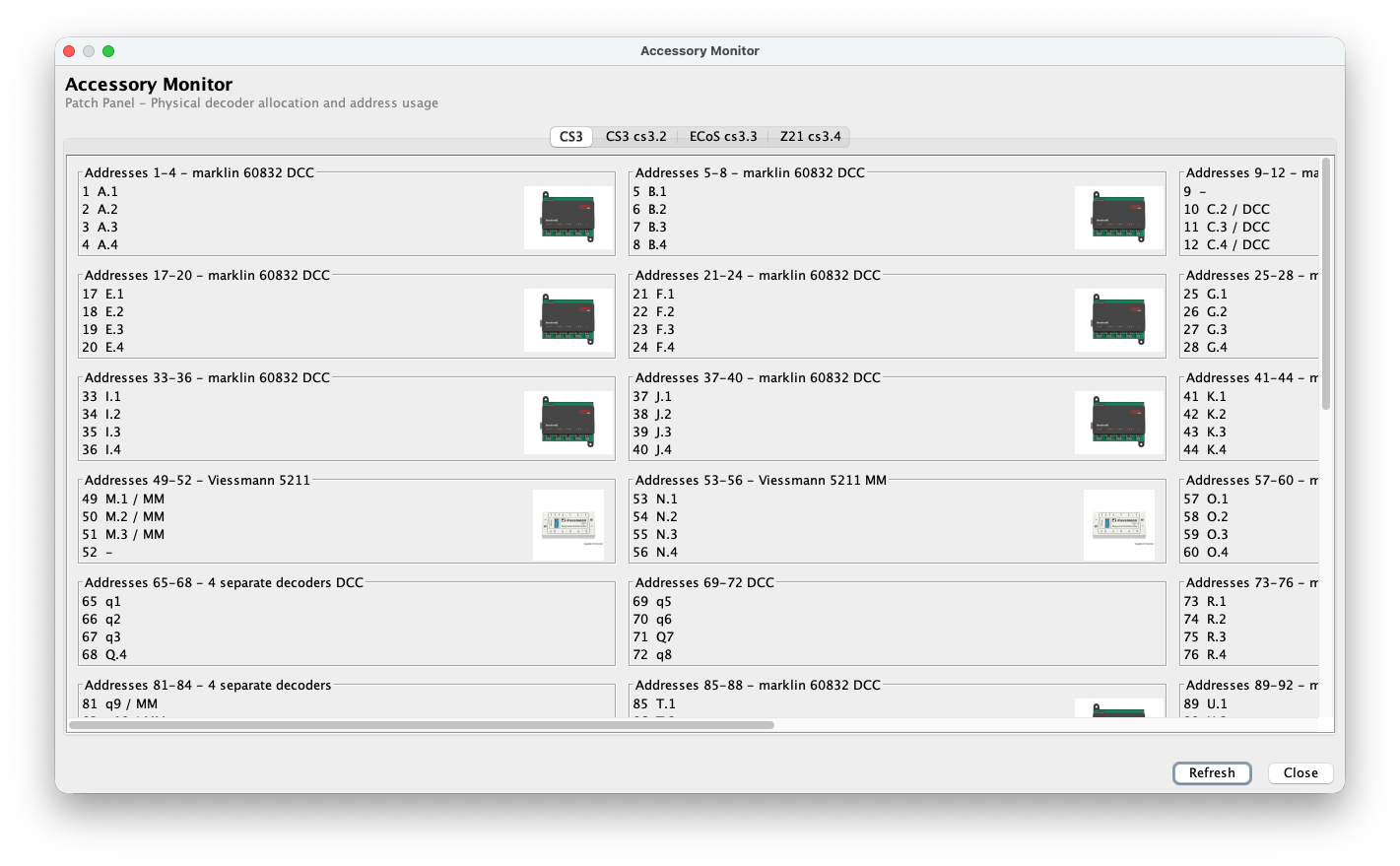
Blocs d’adresses et appareils physiques
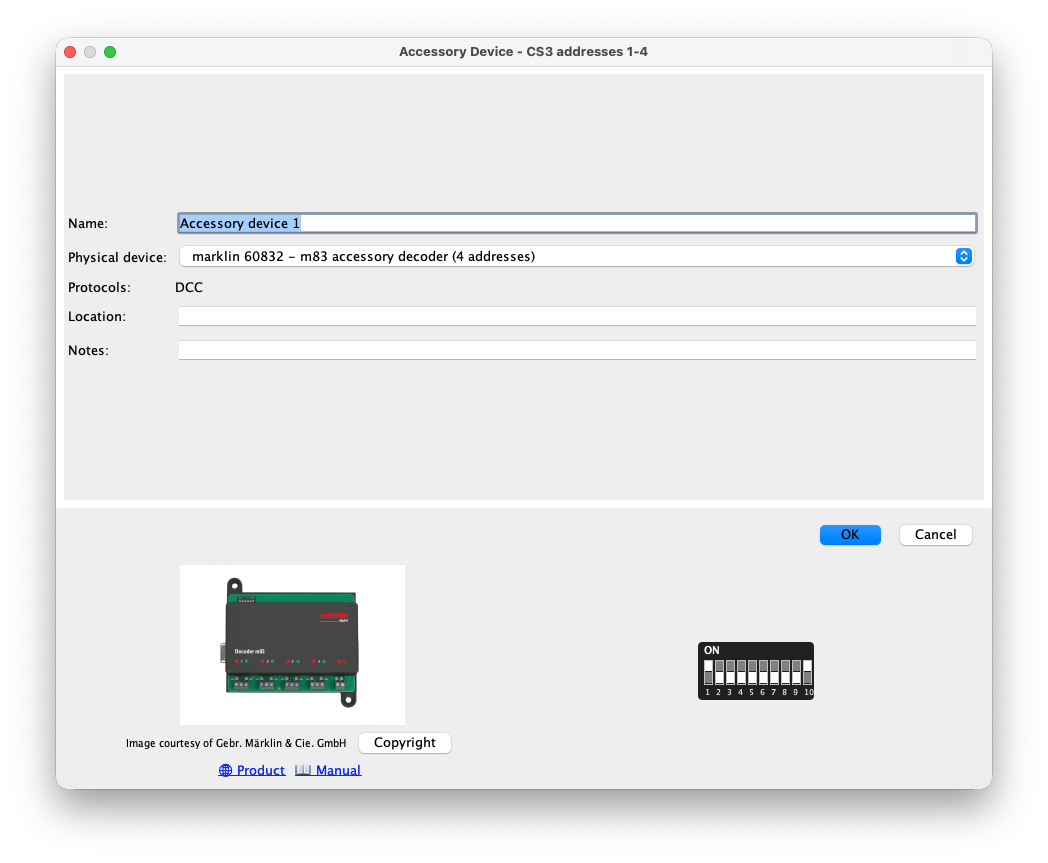
Le Moniteur divise les adresses en blocs de quatre : 1–4, 5–8, 9–12, etc. Cela correspond aux décodeurs courants à quatre sorties et rend immédiatement visibles les adresses inutilisées ou conflictuelles. Double-cliquez sur un bloc pour décrire le matériel raccordé. Vous pouvez choisir un décodeur physique à quatre adresses ou quatre décodeurs séparés à une adresse. Enregistrez un nom utile, le protocole, l’emplacement physique et des notes. Le produit choisi est conservé avec le projet et affiché dans le panneau.
Accessoires dans le routage
Un itinéraire contient l’état requis de chaque accessoire pertinent entre ses cantons. Avant qu’un train entre dans son corridor, RailKernel vérifie leur disponibilité et les réserve pour ce train. Ce n’est qu’après une réservation réussie que RailKernel commande les positions requises, avec si nécessaire un court intervalle entre les commandes matérielles. Aucun autre train ne peut réclamer ou modifier manuellement le même accessoire tant que la réservation est active. Elle est libérée lorsque le train a quitté cette partie de l’itinéraire en sécurité.
Détails de l’appareil et commutateurs DIP
L’écran de détails combine le bloc d’adresses avec le catalogue des décodeurs d’accessoires. Il affiche le décodeur physique, le protocole, l’image, la page produit, la notice, l’emplacement et les notes. Pour les appareils pris en charge, RailKernel calcule et dessine les positions DIP nécessaires. Il n’est donc plus nécessaire de chercher dans un livret ou de recalculer les réglages ; les informations de câblage restent avec la définition du décodeur dans le projet.