
Aide
Dessiner un réseau
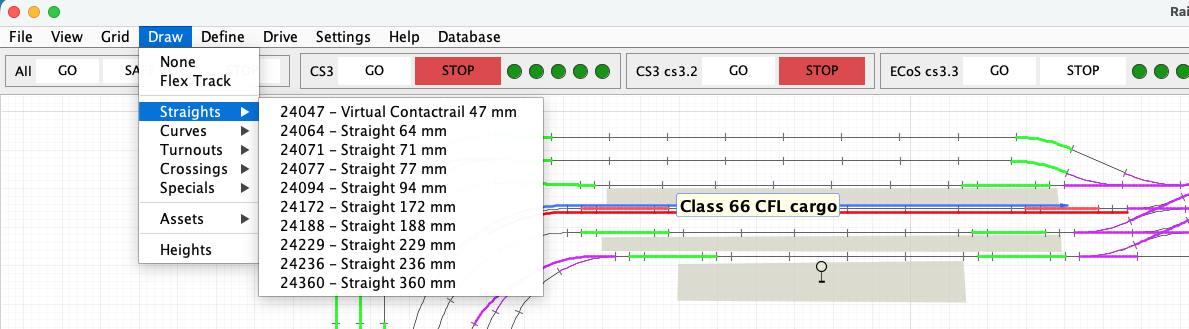
Le menu Dessiner fait passer le canevas du fonctionnement normal à un mode de dessin spécialisé. Il propose les voies du catalogue actif, ainsi que la voie flexible, les éléments de décor, les signaux et les outils de définition des hauteurs.
Entrer et sortir du mode dessin
Choisissez un élément de dessin pour placer le canevas dans le mode correspondant. Les autres menus sont temporairement indisponibles afin qu’un clic ne lance pas accidentellement une autre opération. Choisissez Aucun, la première entrée du menu Dessiner, pour quitter le mode dessin et revenir à la sélection et à l’exploitation normales.
Placer une voie du catalogue
Choisissez un article de voie et déplacez le pointeur sur le canevas. Cliquez pour placer la proposition. RailKernel utilise les connecteurs définis dans le catalogue pour relier la nouvelle voie aux connecteurs ouverts compatibles et conserver une géométrie exacte. Continuez à placer le même article, choisissez-en un autre ou sélectionnez Aucun lorsque vous avez terminé.
Voie flexible et courbe de Bézier
La voie flexible relie deux connecteurs ouverts lorsqu’aucun article fixe ne fournit la géométrie nécessaire. RailKernel construit une courbe de Bézier cubique entre les deux extrémités. Celles-ci définissent les raccordements et leur orientation détermine la tangente à chaque extrémité. Les deux points de contrôle créent une transition régulière qui quitte et rejoint les voies adjacentes dans la bonne direction. La voie flexible appartient au graphe du réseau ; sa longueur calculée, sa connectivité et ses hauteurs participent donc aux cantons et au routage comme une voie de catalogue.
Comment le menu Dessiner est rempli
Les sections de voies du menu Dessiner sont reconstruites à partir du catalogue actif du projet. RailKernel regroupe les définitions en lignes droites, courbes, aiguillages, croisements, éléments spéciaux et autres catégories. Chaque entrée représente donc un article et sa géométrie ; changer de catalogue modifie les articles proposés. Les définitions importées ou particulières peuvent être classées sous les voies ordinaires.
Pourquoi un catalogue peut contenir une voie virtuelle
Une voie virtuelle représente une partie logique du réseau physique pour laquelle il n’existe aucun article fabriqué séparément. Par exemple, un rail de contact physique peut devoir être représenté par deux sections logiques plus courtes afin de modéliser exactement la limite de détection, la position du train et la distance de freinage. Les éléments virtuels n’existent que dans le projet RailKernel : ils ne signifient pas que le rail réel doit être coupé ou remplacé. Leur longueur et leurs connecteurs précis permettent aux cantons, contacts et itinéraires de décrire correctement le réseau réel.
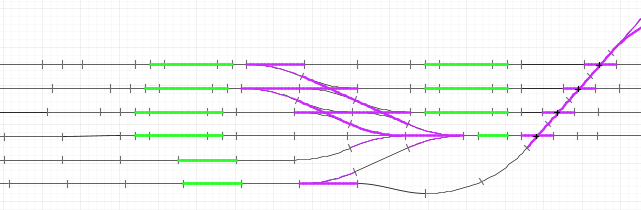
Au lieu de définir un seul 24995, placez deux voies virtuelles 24047. Vous pouvez ensuite ajouter un rail 24027 adjacent à la section de rétrosignalisation si nécessaire. La longueur détectée est ainsi définie exactement, alors qu’il est impossible d’ajouter la moitié d’un 24995 à un contact.
Prévisualisation, accrochage et rotation
Avant le placement, RailKernel dessine une prévisualisation à la position proposée. Elle montre si l’article s’accrochera à un connecteur ouvert et permet de vérifier son orientation. Lorsque plusieurs placements sont possibles, cliquez avec le bouton droit pour faire pivoter ou parcourir les propositions. Ne cliquez à gauche que lorsque la prévisualisation montre le raccordement voulu.
Éléments de décor et bâtiments
Le sous-menu Éléments de décor contient des objets non ferroviaires tels que les bâtiments. Ils enrichissent le plan sans devenir des arêtes du graphe de routage. Sélectionnez un élément, définissez sa position et sa taille, puis terminez le placement comme l’indique le curseur. Ces objets peuvent ensuite être sélectionnés et modifiés indépendamment des voies situées dessous.
Signaux
Les signaux sont également placés depuis le sous-menu Éléments de décor. Un signal est un objet opérationnel associé à une position et, lorsqu’il est configuré, à une adresse de centrale et une définition de signal. Placez-le là où sa signification est claire ; sa position visuelle ne remplace pas les définitions de cantons, itinéraires et accessoires qui déterminent la conduite automatique.
Hauteurs et pentes
RailKernel crée la géométrie verticale en définissant des pentes plutôt qu’en déplaçant arbitrairement toute une section. Choisissez Hauteurs, sélectionnez le début et la fin du parcours en pente, puis saisissez la différence de hauteur. RailKernel répartit la variation le long des voies connectées afin que les hauteurs intermédiaires et les déclivités restent cohérentes. Une voie horizontale possède la même hauteur aux deux extrémités ; une pente en possède deux différentes. Ces valeurs servent à afficher les niveaux et calculer des longueurs et déclivités réalistes.
Contrôler le résultat
Après le dessin, choisissez Aucun et inspectez le réseau en mode normal. Les connecteurs ouverts indiquent une géométrie incomplète ; les Statistiques du projet peuvent aussi identifier les éléments ouverts ou inaccessibles. Corrigez ces problèmes avant de générer les cantons ou d’utiliser la recherche automatique d’itinéraire.