
Aide
Itinéraires et conduite automatique
La conduite automatique commence par un train correctement placé et transforme la géométrie connectée, l’occupation détectée, les accessoires protégés et les règles des cantons en une séquence sûre de réservations et de mouvements.
Déplacement simple
Choisissez Déplacement simple dans le menu contextuel du canton contenant le train placé. RailKernel ouvre la boîte de destination ci-dessous et peut également ouvrir la Commande de locomotive correspondante à côté. Rendre cette commande facultative est prévu ; son réglage de vitesse détermine la vitesse de départ demandée, tandis que les limitations automatiques des cantons restent prioritaires pendant le trajet.
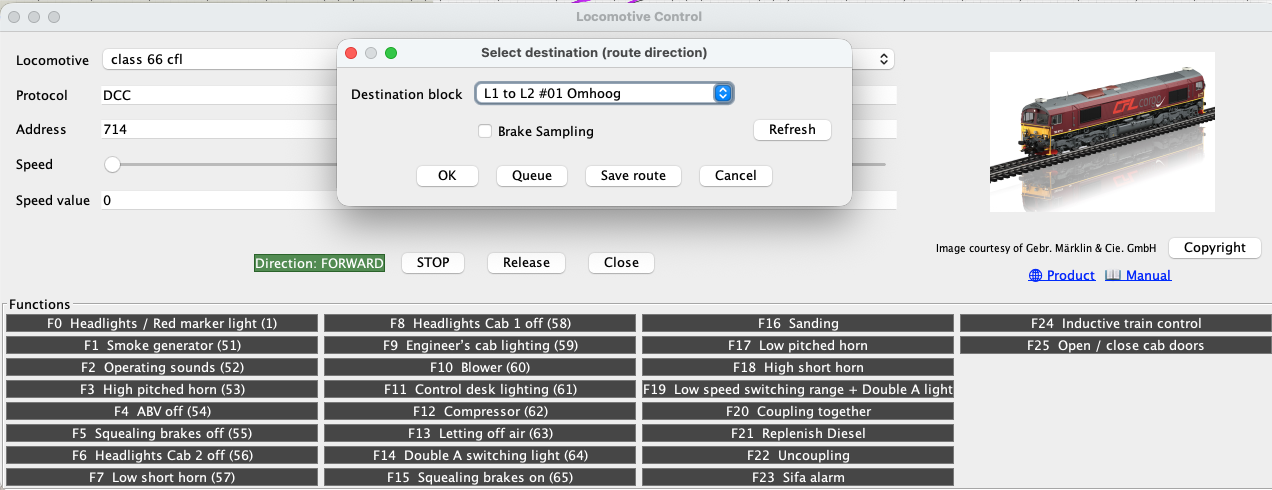
Cantons de destination et Actualiser
La liste des destinations n’affiche volontairement pas tous les cantons. RailKernel suit le graphe depuis le canton actuel en utilisant les positions présentes des aiguillages et accessoires, puis répertorie les cantons physiquement accessibles. Si vous actionnez un aiguillage pendant que la boîte est ouverte, appuyez sur Actualiser pour recalculer la liste. Le Déplacement simple convient ainsi à un mouvement direct et prévisible sur l’itinéraire déjà établi.
Exécuter, File d’attente, Enregistrer et Échantillonnage du freinage
- OK
- Démarre le mouvement après que RailKernel a réservé un corridor sûr et placé les accessoires protégés requis. Le train poursuit de canton en canton jusqu’à la destination sélectionnée.
- File d’attente
- Enregistre le mouvement sans réserver ni conduire immédiatement. Les trains en attente apparaissent dans le Moniteur des trains et peuvent être démarrés individuellement ou ensemble lorsque l’opérateur est prêt. La file est enregistrée avec le projet.
- Enregistrer l’itinéraire
- Enregistre le parcours actuellement sélectionné comme itinéraire nommé, afin qu’il puisse ensuite être examiné, modifié ou réutilisé.
- Échantillonnage du freinage
- Démarre la procédure d’étalonnage en quatre parcours décrite dans Trains et étalonnage. Elle nécessite un itinéraire cyclique revenant au même canton de gare, un temps d’arrêt positif, des hauteurs identiques et une direction déterminable. Un étalonnage ne peut pas être mis en file d’attente.
Surveiller le train dans le Moniteur des trains
Le Moniteur des trains est l’aperçu opérationnel des trains en marche, en attente, en stationnement ou en pause. Il affiche les cantons actuels et de destination, l’état du mouvement, la vitesse et la progression des réservations. Les mouvements en attente peuvent y être démarrés ; les mouvements en pause expliquent pourquoi ils attendent et peuvent reprendre lorsque le corridor requis devient disponible. Le canevas fournit la vue géographique, tandis que le Moniteur montre la machine d’état opérationnelle.
Déplacement par itinéraire
Utilisez Déplacement par itinéraire lorsque la destination importe davantage que les positions actuelles des aiguillages. Vous pouvez choisir un itinéraire enregistré ou sélectionner un canton de destination et demander à RailKernel de rechercher de nouvelles alternatives dans le graphe. Un itinéraire enregistré conserve l’ordre de ses cantons, sa politique de direction, ses exigences d’accessoires et ses liaisons sans rétrosignalisation. Un itinéraire calculé est construit depuis la géométrie actuelle et peut être exécuté immédiatement, mis en attente ou enregistré sous un nom.
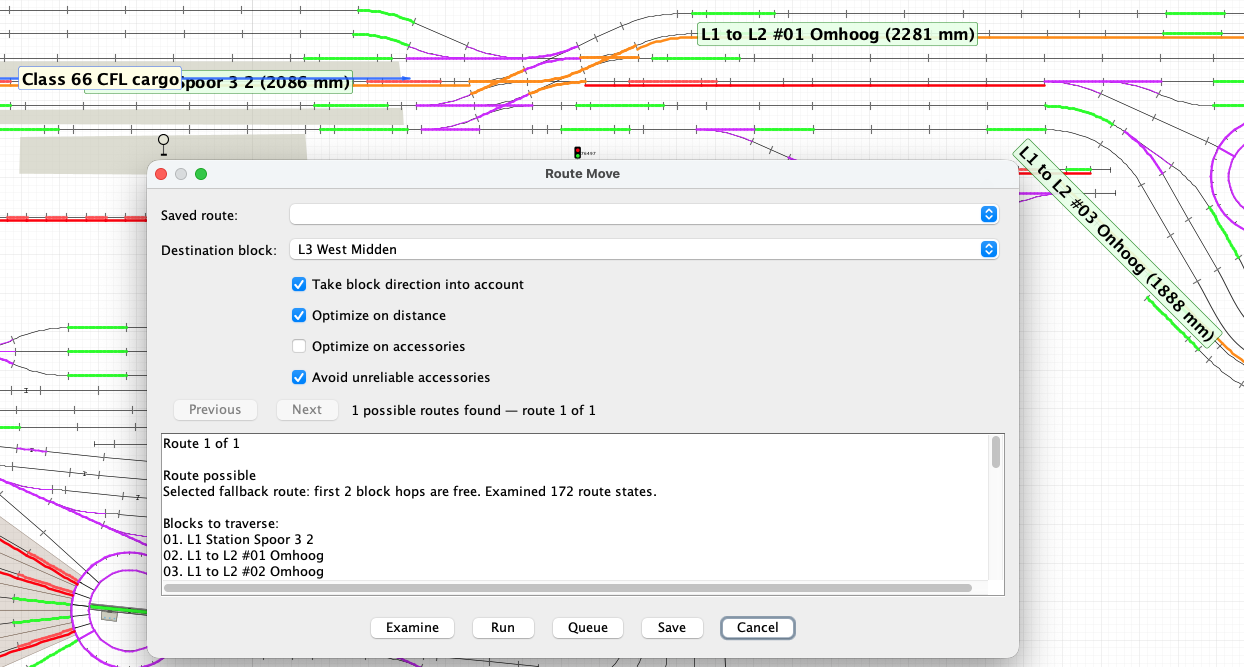
Fonctionnement du calcul d’itinéraire
RailKernel effectue une recherche en largeur bornée sur des états composés d’un canton et de son côté de sortie possible. Il ne revisite jamais un canton au sein d’un même chemin candidat. La recherche préfère d’abord les itinéraires dont tous les cantons sont libres, puis ceux dont les deux premiers sauts sont libres, et seulement ensuite un parcours physiquement possible contenant actuellement des cantons occupés ou réservés. Chaque candidat doit produire un plan complet avec cantons, longueurs intermédiaires sans détection et états d’accessoires requis. Les candidats sont classés selon les options choisies. Recherche et classement s’exécutent en arrière-plan pour conserver une interface réactive, et une limite d’états empêche un graphe complexe d’utiliser un temps illimité.
Options du calcul d’itinéraire
- Tenir compte de la direction des cantons
- Rejette les candidats qui entrent dans un canton à sens limité ou le traversent incorrectement, y compris le canton de destination. Désactivez cette option uniquement si la direction est volontairement sans importance pour cet examen.
- Optimiser la distance
- Classe d’abord les itinéraires physiquement plus courts. Le calcul comprend les longueurs des cantons et la géométrie mesurée des voies et accessoires sans rétrosignalisation qui les relient.
- Optimiser les accessoires
- Préfère les candidats nécessitant moins d’accessoires protégés. Associée à la distance, cette option équilibre longueur physique et nombre d’accessoires.
- Éviter les accessoires peu fiables
- Classe les itinéraires contenant des accessoires marqués peu fiables après les alternatives qui les évitent. C’est une préférence, pas la garantie qu’un tel accessoire n’apparaîtra jamais.
Parcourir et prévisualiser les alternatives
Appuyez sur Examiner pour calculer les alternatives. Précédent et Suivant parcourent les résultats, tandis que la zone de détails indique la longueur, le nombre de cantons, les accessoires requis et peu fiables, la préférence d’occupation utilisée et le nombre d’états examinés. Chaque candidat sélectionné est immédiatement prévisualisé sur le canevas principal et les vues par tranche. Les cantons, voies de liaison et accessoires reçoivent la couleur de réservation configurée, et des étiquettes temporaires rendent le chemin complet lisible. La prévisualisation change pendant le parcours des alternatives et disparaît lorsque la boîte est fermée ou qu’une autre action l’efface ; elle ne réserve rien et n’envoie aucune commande.
Ce qui se passe pendant l’exécution
Exécuter valide d’abord le plan sélectionné par rapport à l’état actuel du réseau. RailKernel réserve devant le train un corridor de cantons et les accessoires nécessaires avant de commander ces accessoires et d’autoriser la locomotive à avancer. Les changements de rétrosignalisation font progresser la position numérique du train, libèrent l’infrastructure derrière et étendent le corridor devant. Les limitations des cantons, les données de mouvement et freinage étalonnées, les positions d’arrêt et les temps de stationnement sont appliqués selon les besoins. Si le prochain corridor sûr ne peut pas être obtenu, le train se met en pause au lieu d’entrer sur une voie non réservée. Le matériel peut toujours tomber en panne ; l’exploitation automatique doit donc rester surveillée et l’arrêt d’urgence disponible.
Les itinéraires enregistrés restent inspectables
Une alternative calculée peut être enregistrée puis choisie directement dans Déplacement par itinéraire ou ouverte dans l’Éditeur d’itinéraires. L’éditeur affiche chaque canton, contact et tronçon d’accessoires, y compris les distances sans détection, et son bouton Prévisualiser montre le parcours sans l’exécuter. Réexaminez les itinéraires enregistrés après toute modification physique des cantons, connexions, contacts ou accessoires : un itinéraire est une définition opérationnelle construite au-dessus de la géométrie du projet, pas un remplacement de celle-ci.