Guida
Accessori
Un accessorio collega un oggetto visibile sul plastico a un indirizzo della centrale e a uno stato operativo. Deviatoi, segnali, sganciatori, incroci, piattaforme girevoli ed elementi illuminati usano la stessa definizione centrale, mantenendo il comportamento appropriato al proprio tipo.
Creare un nuovo accessorio
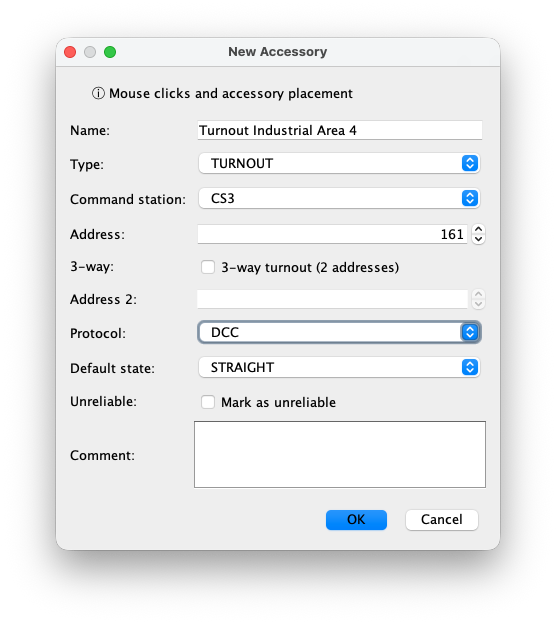
Apri Nuovo accessorio, completa la definizione e premi OK. RailKernel torna quindi all’area di lavoro in modalità di selezione dell’accessorio. Fai clic sinistro sul binario, sull’edificio o sul segnale posizionato controllato dall’accessorio. L’oggetto selezionato deve corrispondere al tipo di accessorio. Un deviatoio deve essere collegato a una geometria compatibile, un accessorio ASSET a un edificio e un accessorio SIGNAL a un segnale posizionato. Il clic destro annulla la selezione se non vuoi completarla.
Campi della finestra Nuovo accessorio
I campi disponibili cambiano leggermente in base al tipo selezionato:
- Nome
- Un nome operativo univoco e riconoscibile. Usa nomi comprensibili nel Monitor Accessori, nell’editor degli itinerari e nel registro di guida.
- Tipo
- Seleziona il comportamento: TURNOUT, SIGNAL, ASSET, DECOUPLER, CROSSING o TURNTABLE. Determina anche gli stati consentiti e quale oggetto dell’area di lavoro può essere selezionato.
- Centrale
- La centrale configurata che possiede l’indirizzo del decoder e riceve i comandi di commutazione.
- Indirizzo
- L’indirizzo del decoder usato dalla centrale. Una piattaforma girevole riserva l’intervallo necessario di indirizzi consecutivi; un incrocio è una risorsa logica di conflitto e quindi non richiede un indirizzo decoder fisico.
- Metà
- Per uno sganciatore, seleziona la metà o l’uscita applicabile dell’indirizzo decoder.
- 3 vie e Indirizzo 2
- Abilita questa opzione per un deviatoio a tre vie. Il secondo motore richiede un secondo indirizzo differente, consentendo gli stati LEFT, STRAIGHT e RIGHT.
- Protocollo
- Il protocollo del decoder, per esempio DCC o Motorola. Deve corrispondere al decoder fisico e alla configurazione della centrale.
- Stato predefinito
- Lo stato usato da RailKernel prima che sia disponibile uno stato reale verificato. Le scelte dipendono dal tipo, per esempio STRAIGHT/DIVERGING, RED/GREEN oppure OFF/ON.
- Inaffidabile
- Contrassegna hardware da trattare con cautela. Il confronto degli itinerari può preferire alternative con meno accessori inaffidabili. È un aiuto diagnostico, non un sostituto della riparazione dei guasti hardware ricorrenti.
- Commento
- Note operative libere, come posizione del decoder, dettagli del cablaggio o un problema di manutenzione noto.
Stato iniziale all’avvio
Lo stato predefinito impedisce che un accessorio rimanga indefinito durante il caricamento del progetto. Dopo il collegamento di una centrale, RailKernel collega i propri listener e richiede o importa gli stati reali disponibili degli accessori. Gli accessori corrispondenti nel progetto vengono quindi aggiornati dalla centrale. Il supporto dipende dal protocollo della centrale: se non è possibile leggere uno stato autorevole, il valore predefinito configurato rimane la rappresentazione iniziale sicura finché un evento o un comando non stabilisce un altro stato. Prima della guida automatica verifica sempre che le posizioni visualizzate e fisiche coincidano.
Commutare un accessorio
Fai clic destro sull’accessorio nell’area di lavoro e scegli lo stato richiesto. Un deviatoio normale offre diritto e deviato; uno a tre vie offre sinistra, diritto e destra; gli altri tipi commutabili offrono il relativo aspetto o comando di attivazione. Puoi comandare gli accessori anche dal Monitor Accessori. RailKernel invia il comando attraverso la centrale selezionata per l’accessorio e aggiorna lo stato visualizzato. La commutazione manuale viene impedita mentre un accessorio è prenotato da un movimento automatico, perché modificarlo potrebbe invalidare l’itinerario protetto.
Gestore accessori
Il Gestore accessori agganciabile confronta gli accessori del plastico con quelli letti dalle centrali collegate. Seleziona Tutte per la panoramica completa oppure una centrale per esaminarla e gestirla separatamente. La tabella mostra deliberatamente sia Nome layout sia Nome CS: la corrispondenza usa centrale, protocollo e indirizzo principale, quindi i due nomi non devono essere identici. La riga di stato totalizza i risultati del confronto per la selezione corrente. Aggiorna legge nuovamente le centrali.
Stati del confronto
Ogni riga descrive la relazione tra il plastico RailKernel e una centrale:
- Corrispondente
- Un accessorio del plastico e uno della centrale hanno la stessa centrale, lo stesso protocollo e lo stesso indirizzo principale. Sono ammessi nomi differenti.
- Solo layout
- L’accessorio esiste nel plastico RailKernel ma non nella centrale selezionata.
- Solo centrale
- La centrale contiene un accessorio per il quale non è stata trovata alcuna definizione nel plastico.
- Conflitto
- L’indirizzo è presente da entrambe le parti ma non può essere associato in modo univoco, oppure i protocolli differiscono. Fai doppio clic sulla riga per visualizzare il motivo.
Sincronizzare gli accessori con una centrale
Sincronizza accessori con CS è abilitato soltanto quando è selezionata una centrale. Dopo la conferma, RailKernel crea in quella centrale gli accessori presenti solo nel layout. Le definizioni supportate di deviatoi, inglesi doppi e deviatoi a tre vie presenti soltanto nella centrale vengono rimosse, mentre i conflitti vengono eliminati dalla centrale e ricreati dal layout. Una finestra modale di avanzamento mostra ogni operazione e rimane visibile al termine finché non premi OK. Il gestore legge quindi nuovamente la centrale. Quando tutto è già Corrispondente, non esistono differenze da sincronizzare.
La CS3 supporta la sincronizzazione completa descritta sopra per gli accessori supportati simili a deviatoi. La sincronizzazione ECoS usa l’identità dell’oggetto ECoS rilevata da RailKernel; l’eliminazione viene tentata soltanto quando è disponibile tale identità valida. Le differenze non supportate rimangono visibili per la gestione manuale.
Eliminare dal lato corretto
Elimina segue lo stato della riga. Solo layout rimuove la definizione dal plastico; Solo centrale la rimuove dalla centrale; Corrispondente e Conflitto rimuovono entrambe, eliminando prima dalla centrale e rimuovendo la definizione dal plastico soltanto dopo il successo. Un accessorio del plastico prenotato da un itinerario attivo non può essere eliminato. Le stesse regole sono usate dal menu contestuale dell’area di lavoro.
Monitor Accessori
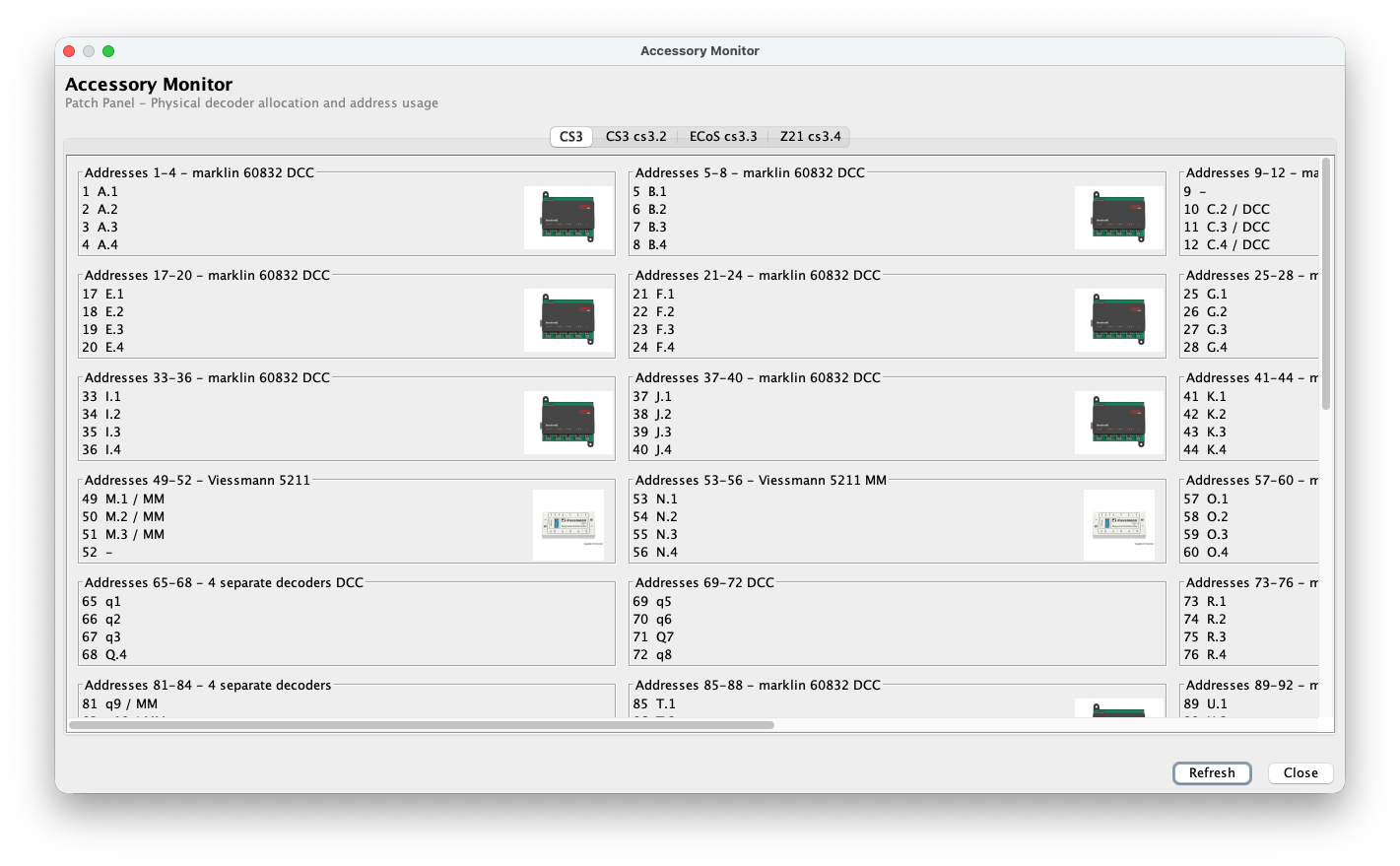
Il Monitor Accessori è la vista del pannello fisico di collegamento. Raggruppa gli accessori indirizzati per centrale e mostra come gli indirizzi logici corrispondono all’hardware reale dei decoder. Gli accessori privi di un indirizzo valido non occupano un blocco decoder.
Blocchi di indirizzi e dispositivi fisici
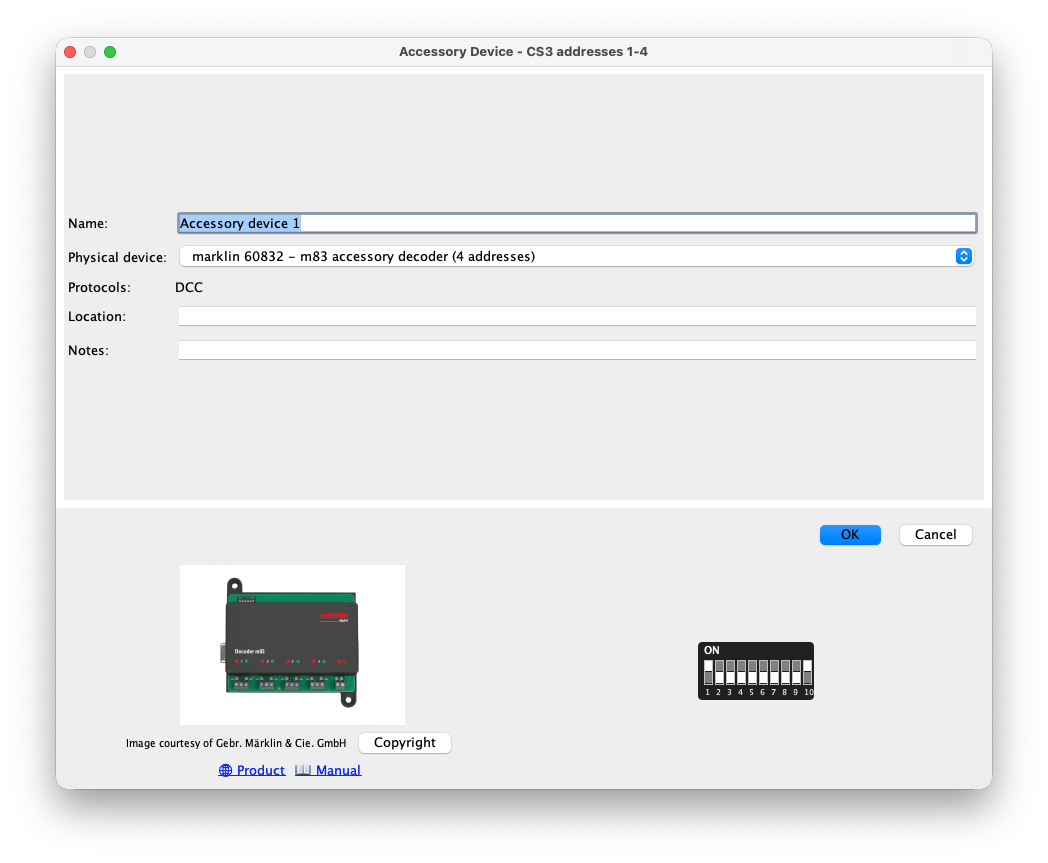
Il Monitor Accessori divide gli indirizzi in blocchi di quattro: 1–4, 5–8, 9–12 e così via. Ciò corrisponde al comune decoder accessori a quattro uscite e rende immediatamente visibili indirizzi inutilizzati o in conflitto. Fai doppio clic su un blocco per descrivere l’hardware collegato. Puoi scegliere un decoder fisico a quattro indirizzi oppure specificare quattro decoder separati a un indirizzo. Memorizza un nome utile, il protocollo, la posizione fisica e le note. Il prodotto selezionato viene salvato con il progetto e mostrato nel pannello.
Accessori negli itinerari
Un itinerario contiene lo stato richiesto di ogni accessorio rilevante tra i suoi blocchi. Prima che un treno possa entrare nel corridoio di marcia, RailKernel verifica che gli accessori siano disponibili e li prenota per quel treno. Soltanto dopo il successo della prenotazione RailKernel comanda le posizioni richieste, inserendo dove necessario un breve intervallo tra i comandi hardware. Un altro treno non può rivendicare o modificare manualmente lo stesso accessorio mentre la prenotazione è attiva. Quando il treno ha liberato in sicurezza quella parte dell’itinerario, la prenotazione può essere rilasciata.
Dettagli del dispositivo e interruttori DIP
La schermata dei dettagli combina il blocco di indirizzi con il catalogo dei dispositivi accessori. Mostra decoder fisico, protocollo supportato, immagine del prodotto, pagina del prodotto, manuale, posizione e note. Per i dispositivi supportati RailKernel calcola e disegna le posizioni DIP necessarie per quel blocco di indirizzi. Non devi quindi più cercare in un manuale cartaceo o ricalcolare ripetutamente le impostazioni: le informazioni di cablaggio restano accanto alla definizione del decoder nel progetto.