
Guida
Disegnare un plastico
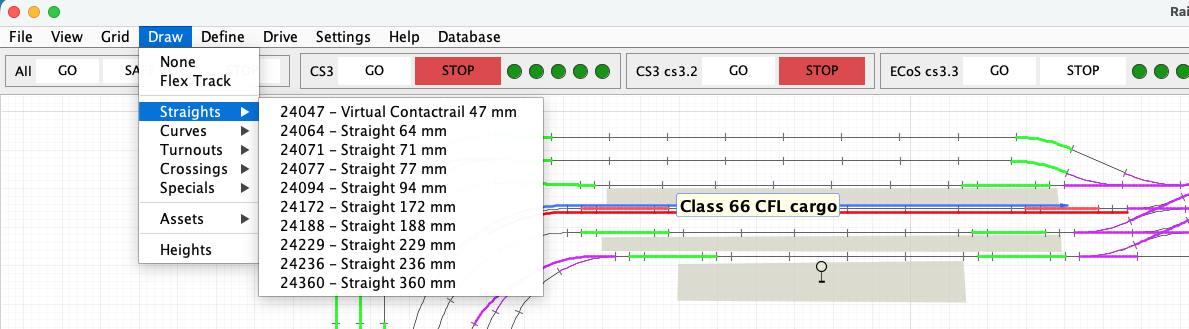
Il menu Disegna trasforma l’area di lavoro dall’esercizio normale in una modalità di disegno specializzata. Offre i binari del catalogo attivo insieme a binari flessibili, elementi, segnali e strumenti per definire l’altezza.
Entrare e uscire dalla modalità di disegno
Scegli un elemento di disegno per impostare l’area di lavoro nella modalità corrispondente. Gli altri menu vengono temporaneamente disattivati, così i clic sull’area di lavoro non possono avviare per errore un’operazione diversa. Scegli Termina disegno, la prima voce del menu Disegna, per lasciare la modalità di disegno e tornare alla normale selezione e gestione dell’area di lavoro.
Posare binari dal catalogo
Scegli un articolo di binario e sposta il puntatore sull’area di lavoro. Fai clic per posare il binario proposto. RailKernel usa i connettori definiti dal catalogo per collegare il nuovo binario a connettori aperti compatibili e mantenere la geometria esatta. Continua a posare copie dell’articolo selezionato oppure scegli un altro articolo o Termina disegno quando hai finito.
Binario flessibile e curva di Bézier
Il binario flessibile collega due connettori aperti selezionati quando nessun articolo fisso del catalogo offre la geometria necessaria. RailKernel costruisce una curva di Bézier cubica tra i due estremi. Gli estremi determinano dove si collega il binario flessibile, mentre la direzione di ciascun connettore determina la tangente della curva a quell’estremità. I due punti di controllo di Bézier creano quindi una transizione fluida che lascia e raggiunge i binari adiacenti nella direzione corretta. Poiché il binario flessibile fa parte del grafo del plastico, lunghezza calcolata, connettività e altezze degli estremi partecipano ai blocchi e agli itinerari proprio come i binari da catalogo.
Come viene riempito il menu Disegna
Le sezioni dei binari nel menu Disegna vengono ricostruite dal catalogo attivo del progetto. RailKernel raggruppa le definizioni disponibili in rettilinei, curve, deviatoi, incroci, elementi speciali e altri elementi. Ogni voce rappresenta quindi un articolo e una definizione geometrica del catalogo; cambiando il catalogo attivo cambiano gli articoli offerti dal menu. Le definizioni importate o destinate a usi speciali possono essere ordinate sotto i normali articoli di binario.
Perché un catalogo può contenere binari virtuali
Un binario virtuale rappresenta una parte logica della ferrovia fisica per la quale non esiste un articolo prodotto separatamente. Per esempio, un binario di contatto fisico può dover essere rappresentato come due sezioni logiche più corte per modellare esattamente il confine del feedback, la posizione del treno e la distanza di frenata. I pezzi virtuali esistono soltanto nel progetto RailKernel: non implicano che il binario fisico debba essere tagliato o sostituito. Lunghezza e connettori precisi consentono a blocchi, feedback e itinerari di descrivere correttamente la ferrovia reale.
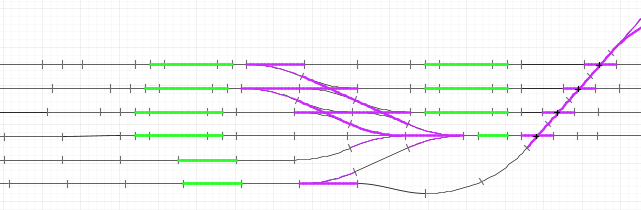
Invece di definire un solo 24995, posa due binari virtuali 24047. Se necessario, puoi quindi aggiungere un binario 24027 adiacente alla sezione di feedback. In questo modo viene definita con precisione la lunghezza rilevata, mentre non è possibile aggiungere metà di un 24995 a un feedback.
Anteprima, aggancio e rotazione
Prima della posa, RailKernel disegna un’anteprima nella posizione proposta. L’anteprima mostra se l’articolo verrà agganciato a un connettore aperto e permette di controllarne l’orientamento prima di confermare. Quando sono possibili più posizioni o orientamenti, fai clic con il pulsante destro per ruotare o scorrere le proposte disponibili. Fai clic con il pulsante sinistro soltanto quando l’anteprima mostra il collegamento desiderato.
Elementi ed edifici
Il sottomenu Elementi contiene oggetti diversi dai binari, come gli edifici. Questi oggetti arricchiscono visivamente il plastico senza diventare archi ferroviari nel grafo degli itinerari. Seleziona un elemento, definiscine posizione e dimensioni sull’area di lavoro e completa la posa come indicato dal cursore di disegno. Gli elementi possono in seguito essere selezionati e modificati indipendentemente dai binari sottostanti.
Segnali
Anche i segnali vengono posati dal sottomenu Elementi. Un segnale è un oggetto operativo associato a una posizione sul plastico e, se configurato, a un indirizzo della centrale e a una definizione del segnale. Posizionalo dove il suo significato sia chiaro all’operatore; la posizione visiva non sostituisce le definizioni di blocchi, itinerari e accessori che determinano la guida automatica.
Altezze e pendenze
RailKernel crea la geometria verticale definendo pendenze anziché spostare un’intera sezione a un livello arbitrario. Scegli Altezze e seleziona l’inizio e la fine del percorso in pendenza, quindi specifica la variazione di altezza richiesta. RailKernel distribuisce il cambiamento lungo i binari collegati, mantenendo coerenti le altezze intermedie dei connettori e le pendenze. Poiché i binari hanno un’altezza a entrambe le estremità, un binario in piano ha altezze uguali, mentre una pendenza ha altezze differenti. Questi valori servono a mostrare i livelli e a calcolare informazioni realistiche su lunghezza e pendenza dell’itinerario.
Controllare il risultato
Dopo aver disegnato, scegli Termina disegno ed esamina il plastico in modalità normale. I connettori aperti indicano una geometria incompleta; anche le Statistiche progetto possono individuare elementi aperti o irraggiungibili. Correggi questi problemi strutturali prima di generare i blocchi o affidarti alla ricerca automatica degli itinerari.