ヘルプ
アクセサリ
アクセサリは、レイアウト上のオブジェクトをコマンドステーションのアドレスと運転状態に結び付けます。分岐器、信号機、アンカプラー、交差、ターンテーブル、照明付きアセットは、種類に応じた動作を保ちながら同じ中央定義を使用します。
新しいアクセサリを作成する
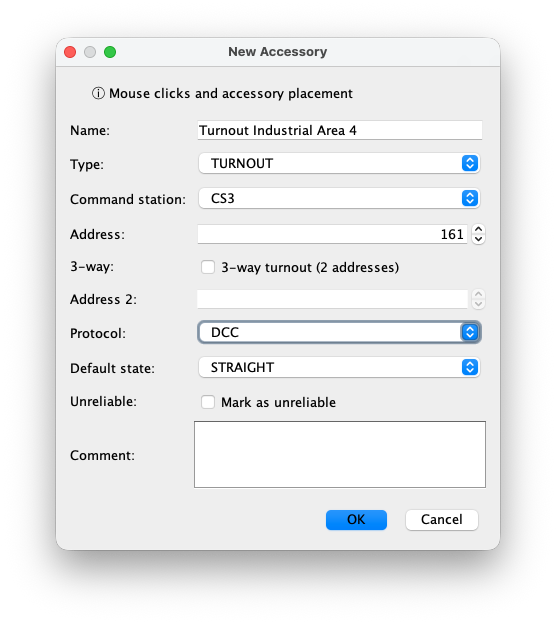
「新しいアクセサリ」を開き、定義を入力してOKを押します。RailKernelはアクセサリ選択モードでキャンバスへ戻ります。このアクセサリが制御する線路、建物、または配置済み信号機を左クリックします。選択対象はアクセサリの種類と一致する必要があります。分岐器は対応する分岐形状、ASSETは建物、SIGNALは配置済み信号機に接続します。完了しない場合は右クリックで取り消せます。
「新しいアクセサリ」の項目
選択した種類に応じて、利用できる項目が少し変わります。
- 名前
- 一意で分かりやすい運転用名称です。アクセサリモニター、ルートエディター、運転ログでも理解できる名前を使用してください。
- 種類
- TURNOUT、SIGNAL、ASSET、DECOUPLER、CROSSING、TURNTABLEの動作を選びます。可能な状態と、選択できるキャンバスオブジェクトも決まります。
- コマンドステーション
- デコーダーアドレスを所有し、切替コマンドを受信する設定済みコマンドステーションです。
- アドレス
- コマンドステーションで使用するデコーダーアドレスです。ターンテーブルは必要な連続アドレス範囲を予約します。交差は論理的な競合資源なので物理アドレスを必要としません。
- 半分
- アンカプラーで使用するデコーダーアドレスの半分または出力を選びます。
- 3方向とアドレス2
- 3方向分岐器で有効にします。2番目のモーターに別のアドレスを使い、LEFT、STRAIGHT、RIGHTを制御します。
- プロトコル
- DCCやMotorolaなどのデコーダープロトコルです。実物のデコーダーとコマンドステーション設定に一致させてください。
- 既定状態
- 確認済みのライブ状態を取得するまでRailKernelが使用する状態です。選択肢は種類により、STRAIGHT/DIVERGING、RED/GREEN、OFF/ONなどになります。
- 不安定
- 慎重に扱う必要があるハードウェアとして記録します。経路比較では、不安定なアクセサリが少ない代替経路を優先できます。継続的な故障は修理してください。
- コメント
- デコーダーの場所、配線、既知の保守問題などの自由記述です。
起動時の初期状態
既定状態により、プロジェクト読込み中もアクセサリが未定義になりません。コマンドステーション接続後、RailKernelはリスナーを登録し、利用可能なライブ状態を要求またはインポートします。一致するアクセサリはコマンドステーションの状態で更新されます。正式な状態を読めない場合は、イベントまたはコマンドで別状態が確立するまで既定状態が安全な初期表示になります。自動運転前に画面と実物の位置が一致することを確認してください。
アクセサリを切り替える
キャンバス上のアクセサリを右クリックし、必要な状態を選びます。通常分岐器は直進と分岐、3方向分岐器は左・直進・右、その他は対応する現示またはトグルを提供します。アクセサリモニターからも操作できます。RailKernelは選択されたコマンドステーションへ送信し、表示状態を更新します。自動運転で予約中のアクセサリは、保護された経路を壊す恐れがあるため手動変更できません。
アクセサリマネージャー
ドッキング可能なアクセサリマネージャーは、レイアウトと接続中のコマンドステーションから読み取ったアクセサリを比較します。「すべて」または個別のステーションを選べます。表にはレイアウト名とCS名の両方を表示します。一致判定はコマンドステーション、プロトコル、主アドレスで行うため、名前が同じである必要はありません。ステータス行に現在の集計が表示され、「更新」で再読込みします。
比較ステータス
各行はRailKernelレイアウトと1台のコマンドステーションの関係を示します。
- 一致
- レイアウトとコマンドステーションのアクセサリが、ステーション、プロトコル、主アドレスで一致します。名前は異なっても構いません。
- レイアウトのみ
- RailKernelレイアウトにはありますが、選択したコマンドステーションにはありません。
- コマンドステーションのみ
- コマンドステーションにはありますが、対応するレイアウト定義がありません。
- 競合
- 両側にアドレスがありますが一意に一致できないか、プロトコルが異なります。行をダブルクリックすると理由を確認できます。
コマンドステーションとアクセサリを同期する
「CSとアクセサリを同期」は1台のコマンドステーションを選んだ場合のみ有効です。確認後、RailKernelはレイアウトのみのアクセサリをステーションに作成します。対応するCSのみの分岐器、ダブルスリップ、3方向分岐器は削除し、競合はCSから削除してレイアウト定義から再作成します。モーダル進行画面は各操作を表示し、完了後もOKを押すまで残ります。その後マネージャーが再読込みします。
CS3は対応する分岐器系アクセサリについて完全な同期をサポートします。ECoSではRailKernelが検出したECoSオブジェクトIDを使用し、有効なIDがある場合だけ削除を試みます。未対応の差異は手動処理用に表示されたままです。
正しい側から削除する
削除対象は行のステータスで決まります。「レイアウトのみ」はレイアウト定義、「CSのみ」はCS側、「一致」と「競合」は両方を削除します。両方の場合は先にCSから削除し、成功後にだけレイアウト定義を削除します。運転中のルートに予約されたアクセサリは削除できません。キャンバスのコンテキストメニューも同じ規則です。
アクセサリモニター
アクセサリモニターは物理パッチパネル表示です。アドレス付きアクセサリをコマンドステーション別にまとめ、論理アドレスと実デコーダーハードウェアの対応を示します。有効なアドレスのないアクセサリはデコーダーブロックを占有しません。
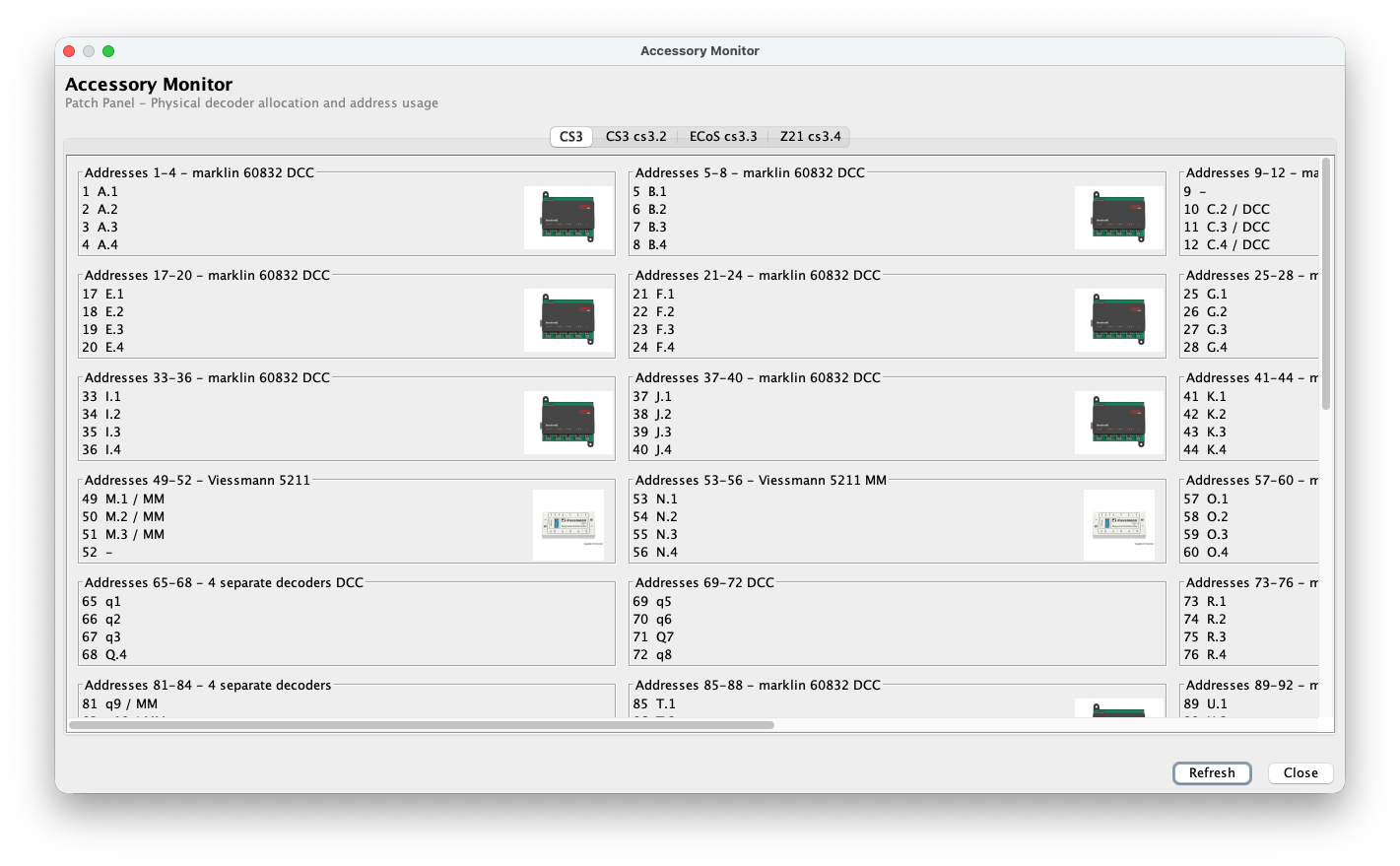
アドレスブロックと物理デバイス
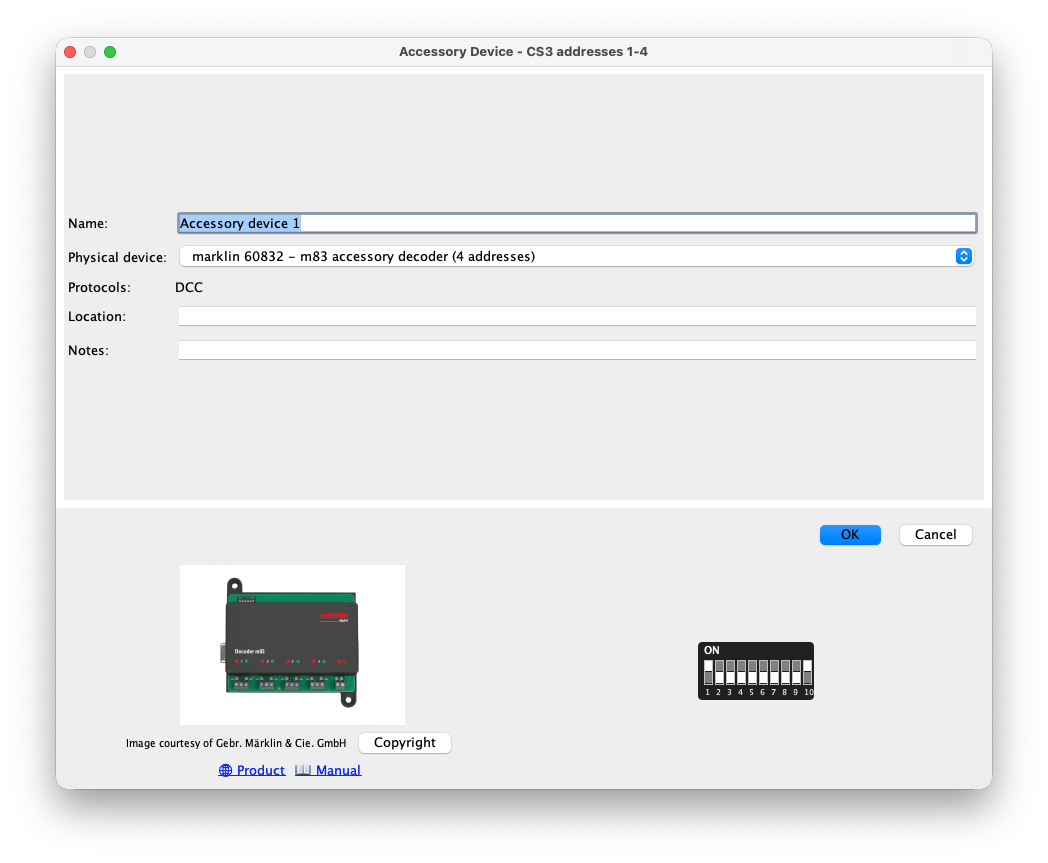
アクセサリモニターはアドレスを1~4、5~8、9~12のような4個単位に分けます。一般的な4出力アクセサリデコーダーに対応し、未使用や競合アドレスをすぐ確認できます。ブロックをダブルクリックすると接続ハードウェアを記録できます。1台の4アドレスデコーダー、または4台の1アドレスデコーダーを指定し、名前、プロトコル、物理位置、メモを保存できます。
経路制御でのアクセサリ
ルートにはブロック間の関連アクセサリに必要な状態が含まれます。列車が運転コリドーへ入る前に、RailKernelはアクセサリが利用可能か確認して列車用に予約します。予約成功後に必要な位置を指令します。必要に応じてハードウェアコマンド間に短い間隔を置きます。予約中は他の列車や手動操作が同じアクセサリを変更できません。列車が安全に通過すると予約を解除できます。
デバイス詳細とDIPスイッチ
デバイス詳細画面はアドレスブロックとアクセサリデバイスカタログを結び付け、物理デコーダー、プロトコル、画像、製品ページ、マニュアル、場所、メモを表示します。対応デバイスでは、選択アドレスブロックに必要なDIPスイッチ位置をRailKernelが計算して描画します。