
Pomoc
Rysowanie układu
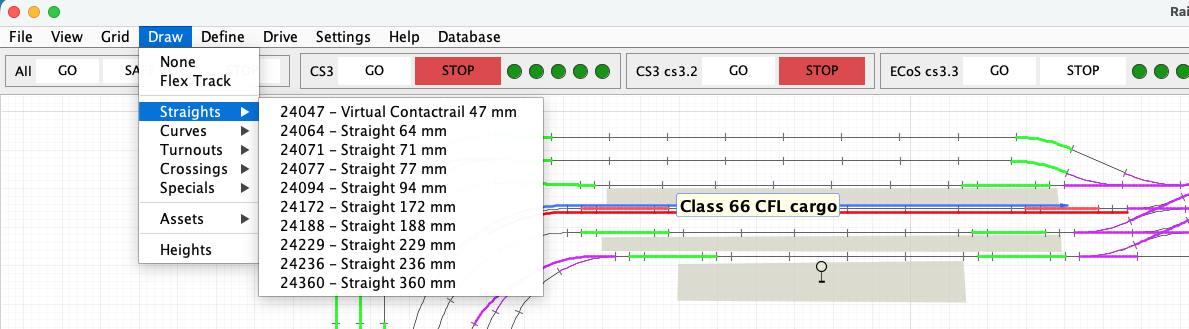
Menu Rysuj przełącza obszar roboczy z normalnej obsługi do specjalnego trybu rysowania. Udostępnia tory z aktywnego katalogu, flextrack, obiekty, sygnały oraz narzędzia do definiowania wysokości.
Włączanie i opuszczanie trybu rysowania
Wybór dowolnego elementu rysunkowego przełącza obszar roboczy do odpowiedniego trybu. Pozostałe menu są tymczasowo niedostępne, aby kliknięcie nie uruchomiło przypadkiem innej operacji. Wybierz Brak, pierwszą pozycję menu Rysuj, aby opuścić tryb rysowania i wrócić do normalnego zaznaczania oraz obsługi.
Umieszczanie torów katalogowych
Wybierz artykuł torowy i przesuń wskaźnik nad obszarem roboczym. Kliknij, aby umieścić proponowany tor. RailKernel używa złączy zdefiniowanych w katalogu, aby dołączać nowe tory do zgodnych otwartych złączy i zachować dokładną geometrię. Umieszczaj kolejne kopie wybranego artykułu albo po zakończeniu wybierz inny artykuł lub Brak.
Flextrack i krzywa Béziera
Flextrack łączy dwa wybrane otwarte złącza, gdy żaden stały artykuł katalogowy nie zapewnia wymaganej geometrii. RailKernel tworzy między końcami sześcienną krzywą Béziera. Punkty końcowe określają miejsca połączenia, a kierunek każdego złącza wyznacza styczną krzywej na danym końcu. Dwa punkty kontrolne Béziera tworzą płynne przejście wychodzące i wchodzące w sąsiedni tor pod właściwym kątem. Flextrack jest częścią grafu układu, dlatego jego długość, połączenia i wysokości końców uczestniczą w blokach oraz trasowaniu tak samo jak tory katalogowe.
Jak wypełniane jest menu Rysuj
Sekcje torów w menu Rysuj są budowane na nowo z aktywnego katalogu projektu. RailKernel grupuje definicje jako proste, łuki, rozjazdy, skrzyżowania, elementy specjalne i inne. Każda pozycja reprezentuje artykuł oraz geometrię z katalogu; zmiana aktywnego katalogu zmienia zatem zawartość menu. Definicje importowane lub specjalne mogą być umieszczone poniżej zwykłych artykułów torowych.
Dlaczego katalog może zawierać tor wirtualny
Tor wirtualny przedstawia logiczną część fizycznej kolei, dla której nie istnieje osobny artykuł producenta. Na przykład jeden fizyczny tor kontaktowy może wymagać przedstawienia jako dwa krótsze odcinki logiczne, aby dokładnie odwzorować granicę detekcji, położenie pociągu i drogę hamowania. Elementy wirtualne istnieją tylko w projekcie RailKernel: nie oznaczają konieczności cięcia ani wymiany fizycznego toru. Ich dokładne długości i złącza pozwalają prawidłowo opisać rzeczywistą kolej w blokach, kontaktach i trasach.
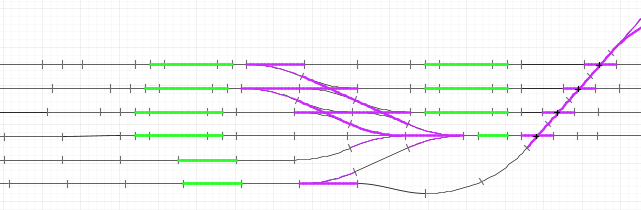
Zamiast definiować jeden element 24995, umieść dwa wirtualne tory 24047. W razie potrzeby możesz następnie dodać do odcinka detekcji sąsiedni tor 24027. Pozwala to dokładnie określić długość wykrywaną, podczas gdy połowy elementu 24995 nie można przypisać do kontaktu.
Podgląd, przyciąganie i obracanie
Przed umieszczeniem RailKernel rysuje podgląd proponowanego położenia. Pokazuje on, czy artykuł zostanie przyciągnięty do otwartego złącza, i umożliwia sprawdzenie orientacji. Gdy możliwe jest więcej niż jedno położenie lub ustawienie, kliknij prawym przyciskiem, aby obrócić element albo przejść przez dostępne propozycje. Kliknij lewym przyciskiem dopiero wtedy, gdy podgląd pokazuje zamierzone połączenie.
Obiekty i budynki
Podmenu Obiekty zawiera elementy nietorowe, takie jak budynki. Wzbogacają one wizualnie układ, lecz nie stają się krawędziami grafu trasowania. Wybierz obiekt, określ jego położenie i rozmiar, a następnie zakończ umieszczanie zgodnie ze wskazaniem kursora. Obiekty można później zaznaczać i edytować niezależnie od toru znajdującego się pod nimi.
Sygnały
Sygnały również umieszcza się z podmenu Obiekty. Sygnał jest obiektem operacyjnym związanym z położeniem na układzie oraz, jeśli skonfigurowano, z adresem centrali i definicją sygnału. Umieść go tak, aby jego znaczenie było oczywiste dla operatora; położenie wizualne nie zastępuje definicji bloków, tras i akcesoriów sterujących jazdą automatyczną.
Wysokości i nachylenia
RailKernel tworzy geometrię pionową przez definiowanie nachyleń, a nie przesuwanie całego odcinka na arbitralny poziom. Wybierz Wysokości, zaznacz początek i koniec pochyłej drogi, a następnie podaj wymaganą zmianę wysokości. RailKernel rozkłada ją wzdłuż połączonych torów, zachowując spójne wysokości złączy i gradienty. Każdy tor ma wysokość na obu końcach: tor poziomy ma wartości równe, a pochyły różne. Dane te służą do pokazywania poziomów oraz obliczania realistycznej długości trasy i nachylenia.
Sprawdź wynik
Po zakończeniu rysowania wybierz Brak i sprawdź układ w trybie normalnym. Otwarte złącza wskazują nieukończoną geometrię; Statystyki projektu mogą również znaleźć elementy otwarte lub nieosiągalne. Usuń problemy strukturalne przed generowaniem bloków lub korzystaniem z automatycznego wyszukiwania tras.