
Nápověda
Kreslení kolejiště
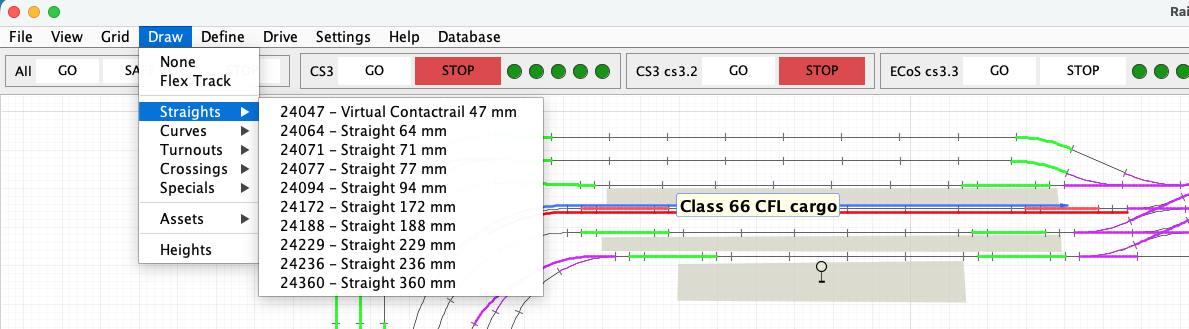
Nabídka Kreslit přepíná plátno z běžného provozu do specializovaného režimu s kolejemi aktivního katalogu, flexi kolejí, objekty, návěstidly a nástroji pro výšky.
Vstup do režimu kreslení a jeho ukončení
Výběrem položky kreslení aktivujete odpovídající režim. Ostatní nabídky jsou dočasně nedostupné, aby kliknutí nespustilo nesouvisející operaci. Volbou Ukončit kreslení přestanete pokládat koleje, ale zůstanete v kreslicím režimu pro výběr a úpravy. Volbou Zahájit kreslení můžete znovu pokračovat.
Pokládání katalogového kolejiva
Vyberte kolejový článek a přesuňte ukazatel nad plátno. Kliknutím vložíte navrženou kolej. RailKernel používá konektory definované katalogem k připojení na kompatibilní otevřené konektory a zachování přesné geometrie. Pokračujte kopiemi stejného článku nebo vyberte jiný.
Flexi kolej a Bézierova křivka
Flexi kolej propojí dva vybrané otevřené konektory, pokud žádný pevný článek neposkytuje potřebnou geometrii. RailKernel vytvoří kubickou Bézierovu křivku. Koncové body určují připojení a směr konektorů tečny křivky. Dva řídicí body vytvoří plynulý přechod. Vypočtená délka, spojitost a výšky se účastní bloků a tras stejně jako běžné koleje.
Jak se plní nabídka Kreslit
Kolejové části nabídky se znovu sestavují z aktivního katalogu projektu. RailKernel seskupuje definice na rovné, obloukové, výhybky, křížení, zvláštní a jiné prvky. Každá položka tedy představuje konkrétní článek a geometrii; změna katalogu změní nabízené články.
Proč katalog může obsahovat virtuální kolej
Virtuální kolej představuje logickou část fyzické železnice, pro kterou neexistuje samostatný výrobek. Například fyzickou kontaktní kolej lze rozdělit na dvě kratší logické části, aby bylo možné přesně modelovat hranici detekce, polohu vlaku a brzdnou dráhu. Virtuální části existují pouze v projektu a neznamenají, že musíte fyzickou kolej řezat.
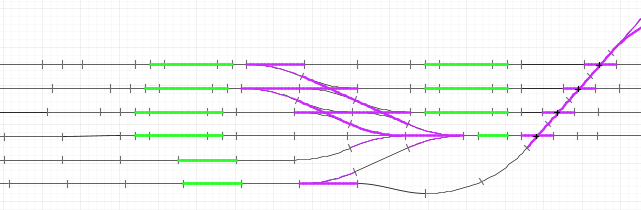
Místo jedné 24995 položte dvě virtuální koleje 24047. Podle potřeby můžete do detekovaného úseku přidat sousední 24027. Tím přesně určíte detekovanou délku, zatímco polovinu 24995 ke kontaktu přidat nelze.
Náhled, přichytávání a otáčení
Před vložením RailKernel zobrazí náhled navržené polohy. Uvidíte, zda se článek přichytí k otevřenému konektoru a jak bude orientován. Pokud existuje více poloh nebo orientací, pravým tlačítkem je otáčejte či procházejte. Levým klikněte až tehdy, když náhled odpovídá záměru.
Objekty a budovy
Podnabídka Objekty obsahuje prvky, které nejsou kolejemi, například budovy. Obohacují vzhled, aniž by se staly hranami grafu tras. Vyberte objekt, určete jeho polohu a velikost a dokončete vložení podle kurzoru. Později jej lze vybírat a upravovat nezávisle na kolejích pod ním.
Návěstidla
Také návěstidla se umisťují z podnabídky Objekty. Jde o provozní objekty spojené s polohou na kolejišti a případně s adresou centrály a definicí návěstidla. Umístěte je tak, aby byl jejich význam jasný; vizuální poloha nenahrazuje bloky, trasy a příslušenství určující automatický provoz.
Výšky a stoupání
RailKernel vytváří svislou geometrii definováním stoupání. Zvolte Výšky, vyberte začátek a konec stoupající cesty a zadejte přechod výšky. Změna se rozdělí podél spojených kolejí, aby výšky konektorů a sklony zůstaly konzistentní. Hodnoty se používají pro zobrazení úrovní a výpočet reálných délek a sklonů.
Kontrola výsledku
Po kreslení operaci ukončete a kolejiště zkontrolujte. Otevřené konektory označují neúplnou geometrii; Statistiky projektu dokážou odhalit také otevřené nebo nedosažitelné prvky. Tyto strukturální problémy opravte před generováním bloků a automatickým hledáním tras.