Hilfe
Magnetartikel
Ein Magnetartikel verbindet ein sichtbares Anlagenobjekt mit einer Zentralenadresse und einem Betriebszustand. Weichen, Signale, Entkuppler, Kreuzungen, Drehscheiben und beleuchtete Objekte verwenden dieselbe zentrale Definition mit typspezifischem Verhalten.
Einen neuen Magnetartikel erstellen
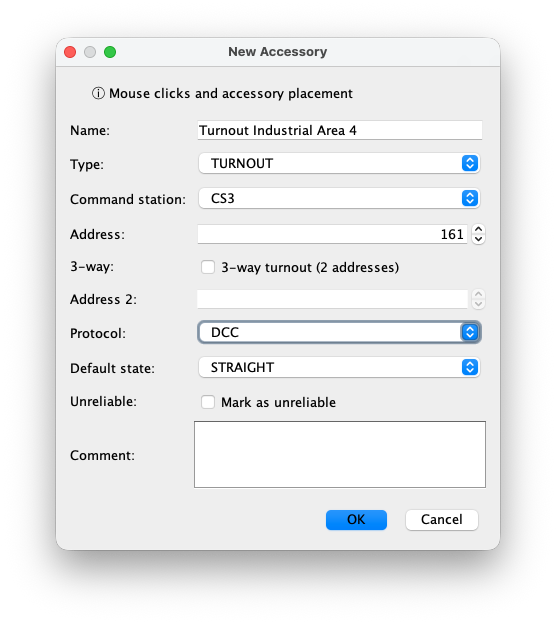
Öffnen Sie New Accessory, füllen Sie die Definition aus und drücken Sie OK. Wählen Sie anschließend mit Linksklick das gesteuerte Gleis, Gebäude oder Signal. Das Objekt muss zum Typ passen: eine Weiche zur Weichengeometrie, ASSET zu einem Gebäude und SIGNAL zu einem Signal. Rechtsklick bricht die Auswahl ab.
Felder im Dialog New Accessory
Die verfügbaren Felder ändern sich geringfügig je nach Typ:
- Name
- Eindeutiger, erkennbarer Betriebsname für Monitor, Routeneditor und Fahrprotokoll.
- Type
- Bestimmt das Verhalten: TURNOUT, SIGNAL, ASSET, DECOUPLER, CROSSING oder TURNTABLE sowie erlaubte Zustände und auswählbare Objekte.
- Command station
- Die eingerichtete Digitalzentrale, die die Decoderadresse verwaltet und Schaltbefehle empfängt.
- Address
- Decoderadresse der Zentrale. Eine Drehscheibe belegt einen fortlaufenden Bereich; eine logische CROSSING-Ressource benötigt keine physische Adresse.
- Half
- Wählt beim Entkuppler die betreffende Hälfte beziehungsweise den Ausgang der Decoderadresse.
- 3-way and Address 2
- Für eine Dreiwegweiche aktivieren. Der zweite Antrieb erhält eine eigene Adresse für LEFT, STRAIGHT und RIGHT.
- Protocol
- Decoderprotokoll wie DCC oder Motorola; es muss mit Decoder und Zentrale übereinstimmen.
- Default state
- Zustand, bevor ein bestätigter Live-Zustand verfügbar ist, etwa STRAIGHT/DIVERGING, RED/GREEN oder OFF/ON.
- Unreliable
- Kennzeichnet problematische Hardware. Die Routensuche kann Alternativen mit weniger unzuverlässigen Artikeln bevorzugen; eine Reparatur ersetzt dies nicht.
- Comment
- Freie Betriebshinweise wie Decoderort, Verkabelung oder Wartungsproblem.
Anfangszustand beim Start
Der Standardzustand verhindert eine undefinierte Anzeige während des Ladens. Nach dem Verbinden übernimmt RailKernel verfügbare Live-Zustände von der Digitalzentrale. Kann das Protokoll keinen maßgeblichen Zustand liefern, bleibt der Standard bestehen, bis ein Ereignis oder Befehl einen anderen Zustand festlegt. Prüfen Sie vor automatischem Fahren immer Anzeige und physische Stellung.
Einen Magnetartikel schalten
Öffnen Sie mit Rechtsklick das Kontextmenü und wählen Sie den Zustand, oder bedienen Sie den Artikel im Magnetartikel-Monitor. RailKernel sendet den Befehl über die gewählte Zentrale. Während einer automatischen Reservierung ist manuelles Schalten gesperrt, da es die geschützte Route ungültig machen könnte.
Accessory Manager
Der dockbare Accessory Manager vergleicht die Magnetartikel im Gleisbild mit den aus den verbundenen Digitalzentralen gelesenen Artikeln. Wählen Sie Alle für die Gesamtübersicht oder eine einzelne Zentrale, um sie getrennt zu prüfen und zu verwalten. Die Tabelle zeigt bewusst Gleisbildname und CS-Name: Der Abgleich erfolgt anhand von Zentrale, Protokoll und primärer Adresse; die Namen müssen daher nicht identisch sein. Die Statuszeile zählt die Ergebnisse der aktuellen Auswahl. Aktualisieren liest die Zentralen erneut ein.
Vergleichsstatus
Jede Zeile beschreibt die Beziehung zwischen dem RailKernel-Gleisbild und einer Digitalzentrale:
- Matched
- Ein Magnetartikel im Gleisbild und einer in der Zentrale haben dieselbe Zentrale, dasselbe Protokoll und dieselbe primäre Adresse. Unterschiedliche Namen sind zulässig.
- Layout only
- Der Magnetartikel ist im RailKernel-Gleisbild vorhanden, jedoch nicht in der ausgewählten Zentrale.
- Command station only
- Die Zentrale enthält einen Magnetartikel, zu dem keine Gleisbilddefinition gefunden wurde.
- Conflict
- Die Adresse ist auf beiden Seiten vorhanden, lässt sich jedoch nicht eindeutig zuordnen, oder die Protokolle unterscheiden sich. Ein Doppelklick zeigt den Grund.
Magnetartikel mit einer Zentrale synchronisieren
Sync Accessories with CS ist nur aktiv, wenn genau eine Zentrale ausgewählt ist. Nach der Bestätigung legt RailKernel nur im Gleisbild vorhandene Artikel in dieser Zentrale an. Unterstützte nur in der Zentrale vorhandene Weichen, Doppelkreuzungsweichen und Dreiwegweichen werden gelöscht; Konflikte werden aus der Zentrale gelöscht und aus dem Gleisbild neu angelegt. Ein modales Fortschrittsfenster zeigt jeden Schritt und bleibt nach Abschluss sichtbar, bis Sie OK drücken. Anschließend liest der Manager die Zentrale erneut ein. Wenn bereits alles Matched ist, gibt es nichts zu synchronisieren.
Die CS3 unterstützt die vollständige oben beschriebene Synchronisierung für unterstützte weichenartige Magnetartikel. Die ECoS-Synchronisierung verwendet die von RailKernel ermittelte ECoS-Objekt-ID; gelöscht wird nur, wenn diese gültige Identität vorhanden ist. Nicht unterstützte Unterschiede bleiben zur manuellen Bearbeitung sichtbar.
Auf der richtigen Seite löschen
Löschen folgt dem Status der Zeile. Layout only entfernt die Definition aus dem Gleisbild; Command station only entfernt sie aus der Zentrale; Matched und Conflict entfernen beide, zuerst aus der Zentrale und erst nach erfolgreichem Löschen aus dem Gleisbild. Ein durch eine aktive Route reservierter Magnetartikel kann nicht gelöscht werden. Das Kontextmenü im Gleisbild verwendet dieselben Regeln.
Accessory Monitor
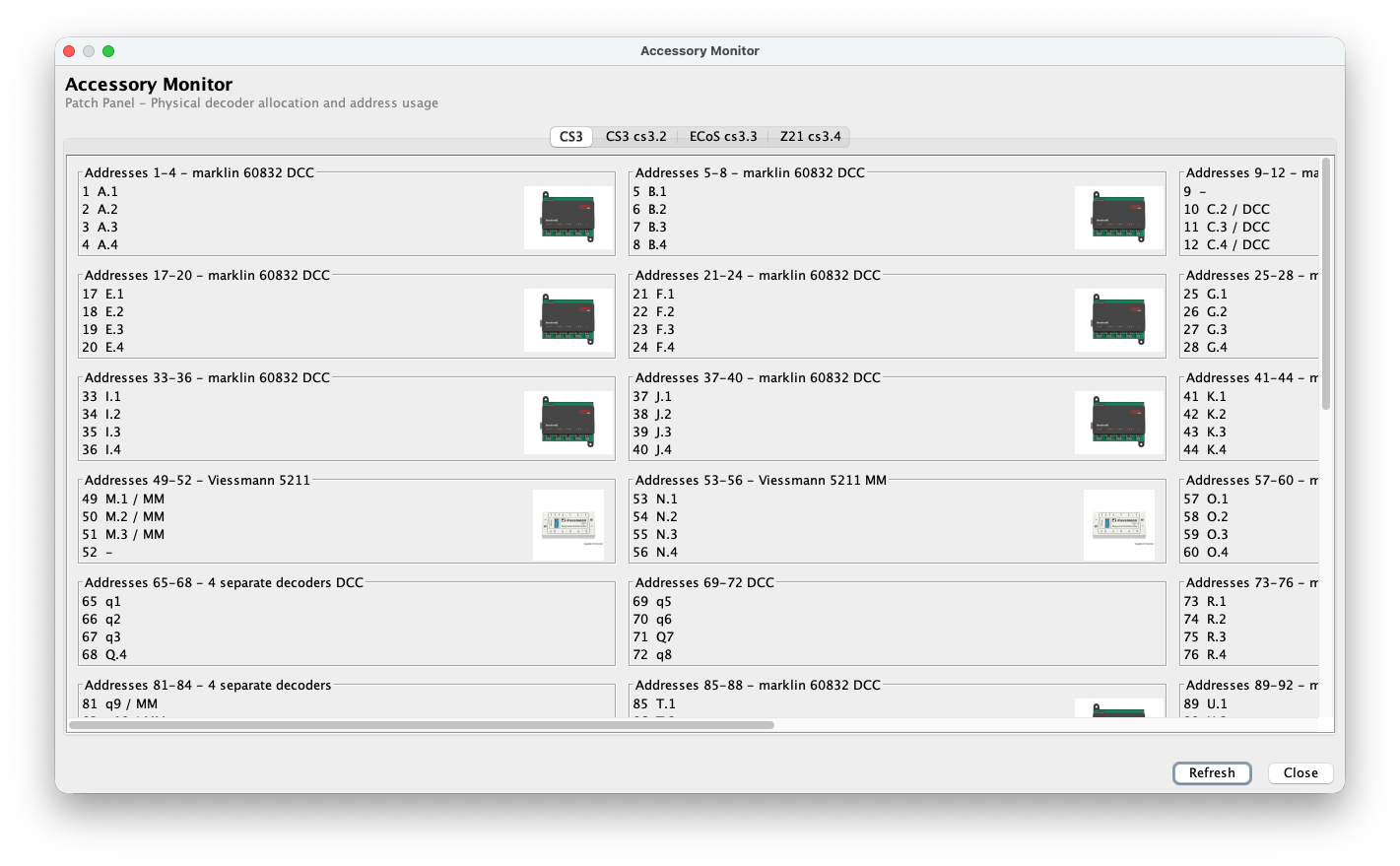
Der Accessory Monitor ist die physische Patchfeldansicht. Er gruppiert adressierte Magnetartikel je Zentrale und zeigt, wie logische Adressen realen Decodergeräten zugeordnet sind. Artikel ohne gültige Adresse belegen keinen Decoderblock.
Adressblöcke und physische Geräte
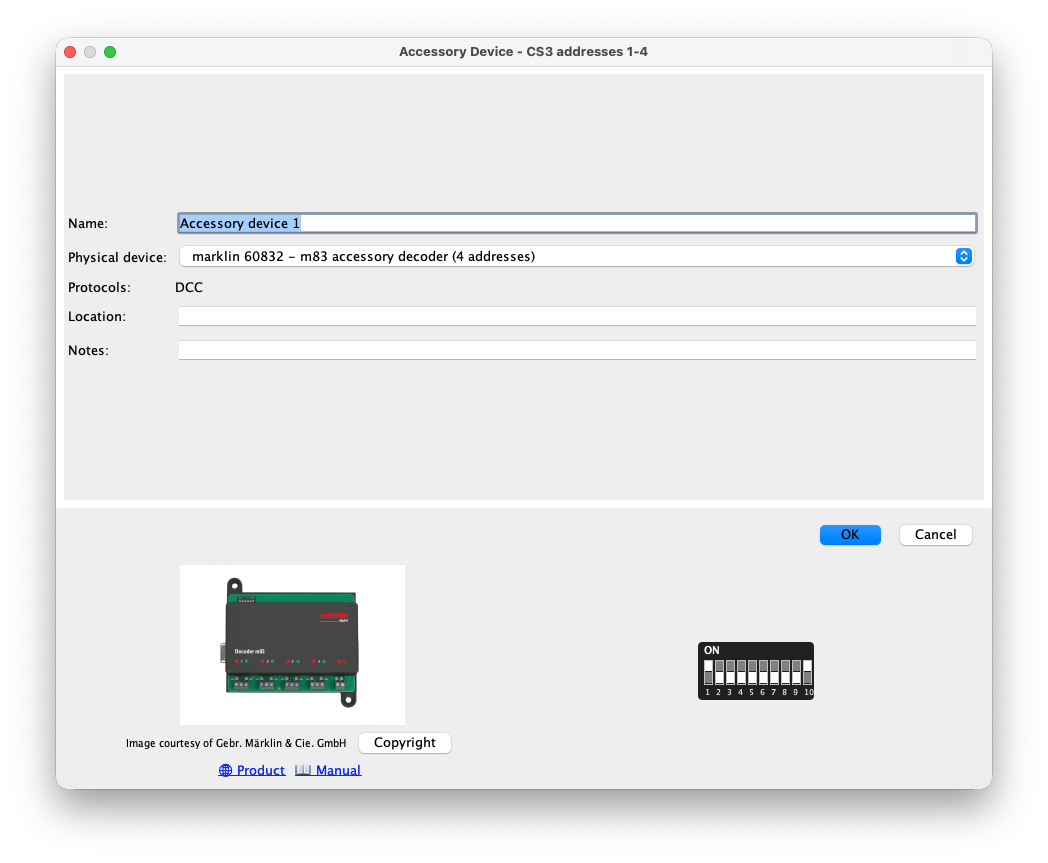
Der Monitor teilt Adressen in Viererblöcke 1–4, 5–8, 9–12 usw. Doppelklicken Sie einen Block, um einen Vierfachdecoder oder vier einzelne Decoder sowie Name, Protokoll, Einbauort und Hinweise zu erfassen.
Magnetartikel im Routing
Eine Route enthält den benötigten Zustand jedes relevanten Magnetartikels. RailKernel prüft und reserviert sie, stellt sie erst nach erfolgreicher Reservierung und gibt sie nach sicherer Durchfahrt wieder frei. Kein anderer Zug darf sie währenddessen beanspruchen oder manuell ändern.
Gerätedetails und DIP-Schalter
Die Detailansicht verbindet Adressblock und Gerätekatalog und zeigt Decoder, Protokoll, Bild, Produktseite, Handbuch, Ort und Hinweise. Bei unterstützten Geräten berechnet und zeichnet RailKernel die nötigen DIP-Schalterstellungen.