
Hilfe
Einen Gleisplan zeichnen
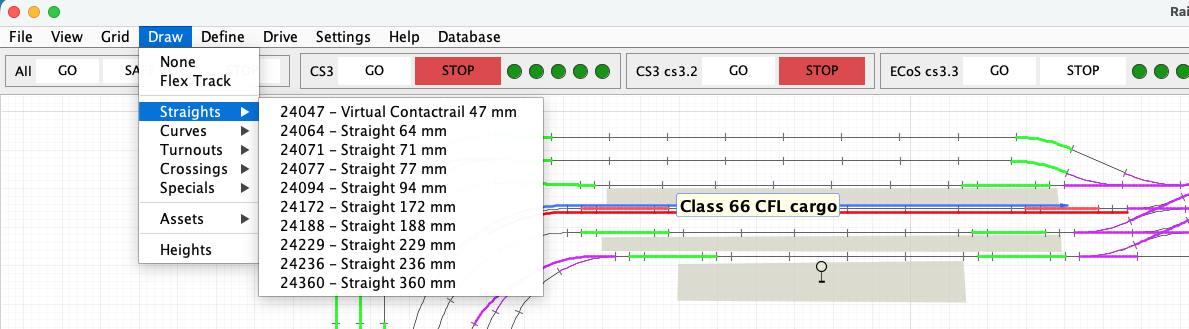
Das Menü Draw schaltet die Zeichenfläche vom normalen Betrieb in einen speziellen Zeichenmodus. Es bietet Gleise aus dem aktiven Katalog sowie Flexgleis, Objekte, Signale und Werkzeuge zur Höhendefinition.
Zeichenmodus aktivieren und verlassen
Wählen Sie ein Zeichenelement, um die Zeichenfläche in den zugehörigen Modus zu versetzen. Andere Menüs sind vorübergehend nicht verfügbar, damit ein Klick nicht versehentlich einen anderen Vorgang startet. Wählen Sie None, den ersten Eintrag im Menü Draw, um den Zeichenmodus zu verlassen und zur normalen Auswahl und Bedienung zurückzukehren.
Kataloggleise platzieren
Wählen Sie einen Gleisartikel und bewegen Sie den Mauszeiger über die Zeichenfläche. Klicken Sie, um den Vorschlag zu platzieren. RailKernel verwendet die im Katalog definierten Verbinder, um neue Gleise an kompatible offene Verbinder anzuschließen und die exakte Geometrie zu erhalten. Platzieren Sie weitere Exemplare des gewählten Artikels oder wählen Sie anschließend einen anderen Artikel beziehungsweise None.
Flexgleis und Bézierkurve
Flexgleis verbindet zwei ausgewählte offene Gleisverbinder, wenn kein fester Katalogartikel die benötigte Geometrie bietet. RailKernel konstruiert zwischen den Endpunkten eine kubische Bézierkurve. Die Endpunkte bestimmen den Anschluss, während die Richtung jedes Verbinders die Tangente der Kurve an diesem Ende vorgibt. Zwei Bézier-Kontrollpunkte erzeugen einen weichen Übergang, der die angrenzenden Gleise in der richtigen Richtung verlässt und erreicht. Da Flexgleis zum Anlagengraphen gehört, wirken seine berechnete Länge, Verbindung und Endpunkthöhen wie bei Kataloggleisen auf Blöcke und Routing.
Wie das Menü Draw gefüllt wird
Die Gleisabschnitte des Menüs Draw werden aus dem aktiven Projektkatalog aufgebaut. RailKernel gruppiert die Definitionen als Geraden, Bögen, Weichen, Kreuzungen, Sonderteile und weitere Elemente. Jeder Eintrag steht für einen Artikel mit Geometriedefinition aus diesem Katalog; ein Katalogwechsel ändert daher die angebotenen Artikel. Importierte oder besondere Definitionen können unterhalb der normalen Gleisartikel einsortiert werden.
Warum ein Katalog virtuelle Gleise enthalten kann
Ein virtuelles Gleis stellt einen logischen Teil der physischen Bahn dar, für den kein eigener hergestellter Artikel existiert. Beispielsweise kann ein physisches Kontaktgleis als zwei kürzere logische Abschnitte dargestellt werden, damit Rückmeldegrenze, Zugposition und Bremsweg exakt modelliert werden. Virtuelle Teile existieren nur im RailKernel-Projekt; das physische Gleis muss nicht getrennt oder ersetzt werden. Ihre korrekte Länge und ihre Verbinder ermöglichen eine realistische Beschreibung durch Blöcke, Rückmelder und Routing.
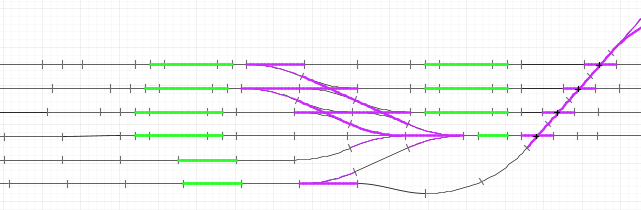
Platzieren Sie anstelle eines 24995 zwei virtuelle Gleise 24047. Bei Bedarf können Sie dann ein angrenzendes Gleis 24027 zum Rückmeldeabschnitt hinzufügen. So wird die erkannte Länge exakt definiert; ein halbes 24995 kann dagegen keinem Rückmelder zugeordnet werden.
Vorschau, Einrasten und Drehen
Vor dem Platzieren zeichnet RailKernel eine Vorschau an der vorgeschlagenen Position. Sie zeigt, ob der Artikel an einem offenen Verbinder einrastet, und ermöglicht die Prüfung seiner Ausrichtung. Sind mehrere Positionen oder Ausrichtungen möglich, wechseln Sie mit Rechtsklick durch die Platzierungsvorschläge oder drehen sie. Klicken Sie erst links, wenn die Vorschau die gewünschte Verbindung zeigt.
Objekte und Gebäude
Das Untermenü Assets enthält Objekte ohne Gleisfunktion, zum Beispiel Gebäude. Sie ergänzen die visuelle Anlage, werden aber keine Kanten im Routinggraphen. Wählen Sie ein Objekt, bestimmen Sie Position und Größe und schließen Sie die Platzierung entsprechend dem Zeichenzeiger ab. Objekte können später unabhängig vom darunterliegenden Gleis ausgewählt und bearbeitet werden.
Signale
Signale werden ebenfalls über das Untermenü Assets platziert. Ein Signal ist ein Betriebsobjekt an einer bestimmten Stelle und kann mit einer Zentralenadresse und Signaldefinition verbunden werden. Platzieren Sie es so, dass seine Bedeutung für den Bediener klar ist. Die sichtbare Position ersetzt nicht die Block-, Routen- und Magnetartikeldefinitionen des automatischen Fahrens.
Höhen und Steigungen
RailKernel erzeugt vertikale Geometrie durch die Definition von Steigungen, nicht durch das Verschieben eines vollständigen Abschnitts auf eine beliebige Ebene. Wählen Sie Heights, markieren Sie Anfang und Ende der Steigungsstrecke und geben Sie den gewünschten Höhenübergang an. RailKernel verteilt die Änderung über die verbundenen Gleise, damit Zwischenhöhen und Gradienten konsistent bleiben. Ein ebenes Gleis hat an beiden Enden dieselbe Höhe, eine Steigung unterschiedliche Endpunkthöhen. Diese Werte dienen der Ebenendarstellung und der Berechnung realistischer Routenlängen und Steigungen.
Ergebnis prüfen
Wählen Sie nach dem Zeichnen None und prüfen Sie den Gleisplan im normalen Modus. Offene Verbinder weisen auf unvollständige Geometrie hin; Project Statistics kann außerdem offene oder unerreichbare Elemente finden. Beheben Sie solche Strukturprobleme, bevor Sie Blöcke erzeugen oder die automatische Routensuche verwenden.