
Help
Een baanplan tekenen
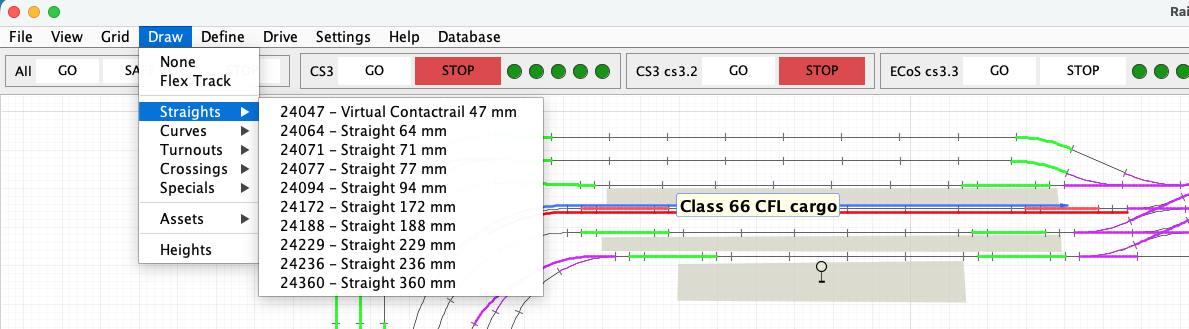
Het menu Tekenen verandert het canvas van normale bediening naar een gespecialiseerde tekenmodus. Het biedt rails uit de actieve catalogus, flexrails, objecten, seinen en hulpmiddelen voor hoogtes.
De tekenmodus openen en verlaten
Kies een tekenonderdeel om het canvas in de bijbehorende tekenmodus te zetten. Andere menu’s zijn tijdelijk niet beschikbaar, zodat klikken op het canvas niet per ongeluk een andere bewerking start. Kies Geen, de eerste optie in het menu Tekenen, om de tekenmodus te verlaten en terug te keren naar normale selectie en bediening.
Catalogusrails plaatsen
Kies een railartikel en beweeg de aanwijzer over het canvas. Klik om de voorgestelde rail te plaatsen. RailKernel gebruikt de connectoren uit de catalogus om nieuwe rails aan passende open connectoren te koppelen en de exacte geometrie te behouden. Plaats meer exemplaren van hetzelfde artikel of kies een ander artikel of Geen wanneer je klaar bent.
Flexrail en de Bézier-curve
Flexrail verbindt twee geselecteerde open railconnectoren wanneer geen vast catalogusartikel de benodigde geometrie heeft. RailKernel maakt tussen de eindpunten een kubische Bézier-curve. De eindpunten bepalen de aansluitingen; de richting van iedere connector bepaalt daar de raaklijn. Twee Bézier-stuurpunten zorgen vervolgens voor een vloeiende overgang die de aangrenzende rails in de juiste richting verlaat en binnenkomt. Flexrail maakt deel uit van de baangraaf; berekende lengte, verbindingen en eindhoogtes doen daarom net als catalogusrails mee aan blokken en routering.
Hoe het menu Tekenen wordt gevuld
De railgedeelten van het menu Tekenen worden uit de actieve projectcatalogus opgebouwd. RailKernel groepeert de definities als rechte rails, bogen, wissels, kruisingen, bijzondere en overige elementen. Iedere optie vertegenwoordigt dus een artikel- en geometriebeschrijving uit die catalogus. Een andere actieve catalogus levert andere artikelen. Geïmporteerde of bijzondere definities kunnen onder de gewone railartikelen worden geplaatst.
Waarom een catalogus virtuele rails kan bevatten
Een virtuele rail stelt een logisch deel van de fysieke baan voor waarvoor geen afzonderlijk fabrieksartikel bestaat. Eén fysieke contactrail kan bijvoorbeeld als twee kortere logische delen nodig zijn om de precieze terugmeldgrens, treinpositie en remafstand te modelleren. De virtuele delen bestaan alleen in het RailKernel-project: de fysieke rail hoeft niet te worden doorgezaagd of vervangen. Dankzij correcte lengte en connectoren beschrijven blokken, terugmelders en routering de echte baan nauwkeurig.
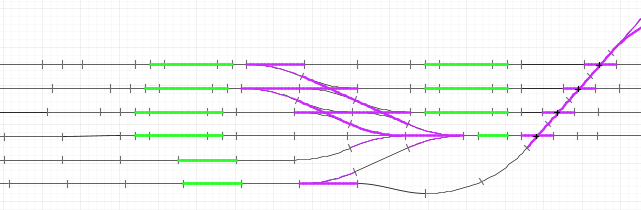
Plaats in plaats van één 24995 twee virtuele rails 24047. Je kunt dan zo nodig één aangrenzende rail 24027 aan de terugmeldsectie toevoegen. Daarmee definieer je de gedetecteerde lengte nauwkeurig; een halve 24995 kun je immers niet aan een terugmelder toevoegen.
Preview, vastklikken en draaien
Voor het plaatsen tekent RailKernel een preview op de voorgestelde positie. Deze laat zien of het artikel aan een open connector vastklikt en toont de oriëntatie voordat je bevestigt. Zijn meerdere plaatsingen of richtingen mogelijk, klik dan met rechts om de beschikbare voorstellen te draaien of door te lopen. Klik pas met links wanneer de preview de bedoelde verbinding toont.
Objecten en gebouwen
Het submenu Objecten bevat niet-spoorgebonden elementen zoals gebouwen. Ze verrijken het baanplan visueel zonder spoorverbindingen in de routeringsgraaf te worden. Kies een object, bepaal positie en grootte op het canvas en voltooi de plaatsing zoals de tekenaanwijzer aangeeft. Objecten kunnen later onafhankelijk van de rails eronder worden geselecteerd en bewerkt.
Seinen
Ook seinen worden vanuit het submenu Objecten geplaatst. Een sein is een operationeel object op een positie in het baanplan en kan aan een centraleadres en seindefinitie zijn gekoppeld. Plaats het waar de betekenis voor de gebruiker duidelijk is. De visuele positie vervangt niet de blok-, route- en accessoiredefinities die automatisch rijden bepalen.
Hoogtes en hellingen
RailKernel maakt verticale geometrie door hellingen te definiëren en niet door een volledig baanvak willekeurig naar een niveau te verplaatsen. Kies Hoogtes, selecteer begin en einde van het hellende pad en geef het hoogteverschil op. RailKernel verdeelt de verandering over de verbonden rails, zodat tussenliggende connectorhoogtes en stijgingspercentages consistent blijven. Ieder raildeel heeft aan beide uiteinden een hoogte: vlakke rails hebben gelijke eindhoogtes, een helling verschillende. Deze waarden worden gebruikt voor niveaus en realistische route- en hellingsinformatie.
Het resultaat controleren
Kies na het tekenen Geen en controleer het baanplan in normale modus. Open connectoren wijzen op onvolledige geometrie; Projectstatistieken kan ook open of onbereikbare elementen vinden. Herstel structurele problemen voordat je blokken genereert of automatische routeberekening gebruikt.